Electric Mint
どうもお久しぶりです。みゃがです。
この記事に行きついた人は恐らく、「Session Guitarist - Electric Mint」の事を知りたい人なのではないでしょうか?
「綿月のスペルカード ~ 神海戦」に使われたイントロのあのギターの正体が何かを知りたい人なのではないでしょうか?
「エレクトーリックwwwミントォwwwミントォwww」とは何のフレーズなのかを知りたい人なのではないでしょうか?
今回はその疑問を解決いたします。
- はじめに
- 製品概要
- UIの見方
- 音を出してみよう
- メロディーとして弾くこともできる
- まとめ
はじめに
まずElectric Mintを使うには、いくつか準備が必要です。「DTM?DAW?なにそれ?」という方のために、軽くご説明します。
DTM(デスクトップミュージック)とは、パソコンやタブレットを使って音楽を制作することを指します。昔はスタジオに行かないと録音や制作ができませんでしたが、今は自宅でプロクオリティの音楽が作れる時代です。
そのDTMで中心となるソフトウェアがDAW(Digital Audio Workstation)です。楽器の音を重ねたり、タイミングを調整したり、音楽制作の「作業台」にあたるソフトで、Cubase・FL Studio・Logic Proなどが有名です。
DAWの中で鳴らす「楽器のデータ」のことを音源と呼びます。ピアノもギターもドラムも、DTMでは全て音源として用意します。
そしてKONTAKTは、Native Instrumentsが開発した音源プレイヤーソフトです。Electric MintはこのKONTAKT上で動きます。つまりDAW → KONTAKT → Electric Mintという入れ子構造になっています。
KONTAKTの導入方法については本記事では割愛しますので、別途ご確認ください。
製品概要
下記が「Session Guitarist - Electric Mint」です。
www.native-instruments.com
1960年製アメリカ製フェンダー・ストラトキャスター(ローズウッドネック)をサンプリングした、パターンベース*1のギター音源とマルチサンプルセットを組み合わせたKONTAKT音源であり、ロックンロール、ソウル、ファンク、R&B、レゲエ、ドリルなど幅広いジャンルに対応しています。
プレイバックエンジンが改良され、よりリアルなファンクパターンの再現が可能とのこと。
UIの見方
それでは早速画像と共に使い方を解説していきます。
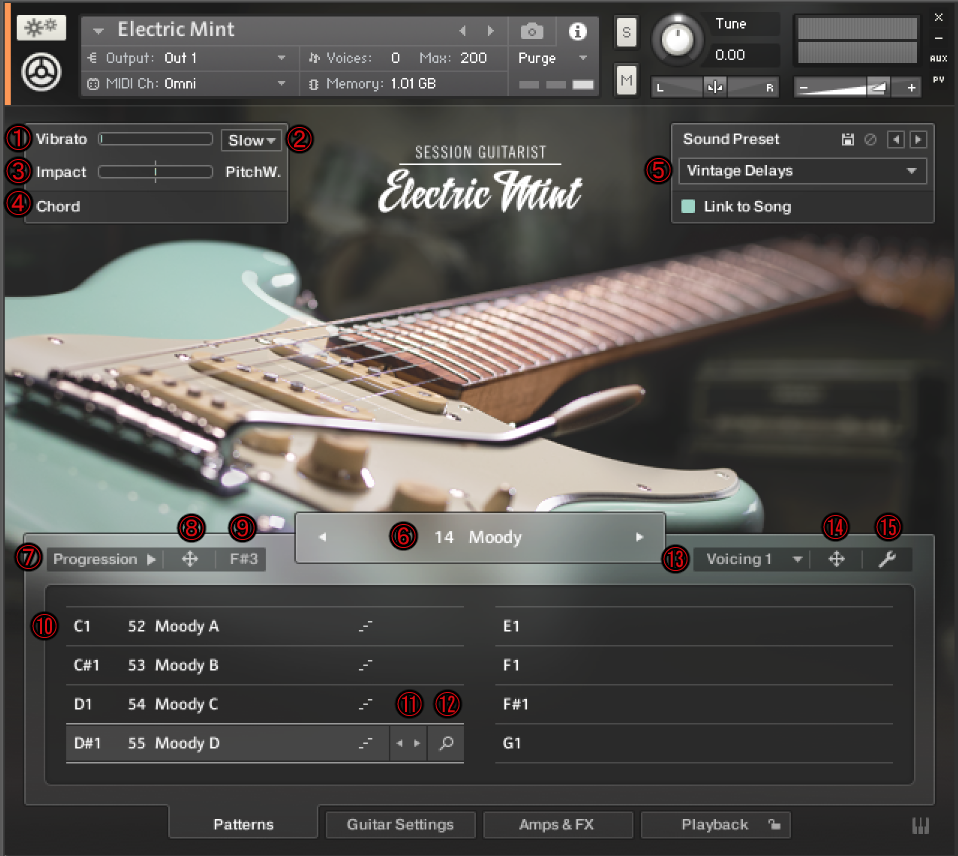
左上部
①Vibrato
モジュレーションホイールでビブラートの深さ(かかり具合)を調整します。
②Vibratoの種類
ドロップダウンメニューからビブラートの種類を選択します。FingerはStringを曲げてピッチを上げるタイプ、Tremolo Barはトレモロアームを使ってピッチを下げるタイプで、それぞれSlow・Med・Fastの3段階があり、合計6種類から選べます。
③Impact
パターン演奏時の強弱・アクセントの強さを調整するスライダーです。MIDIキーボードのピッチベンドホイールで操作でき、中央がニュートラルで左右に動かすことで演奏の強弱をリアルタイムにコントロールできます。
④Chord
Electric Mintが現在演奏しているコードをリアルタイムで表示します。
右上部
⑤Sound Preset
アンプやエフェクトを含む音作りのプリセットを選択します。
また、Link to SongをONにするとソングプリセットを切り替えた際に、そのソングに対応したSound Presetも自動で読み込まれます。OFFにするとソングを変えても音色設定はそのままになります。
下部(Patterns)
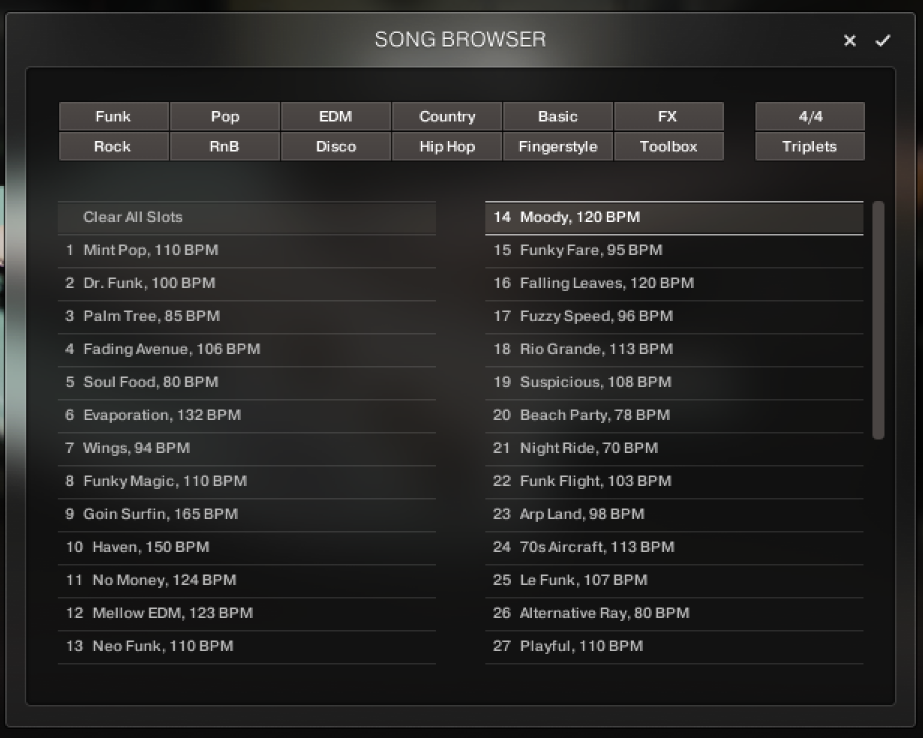
⑥Song Browser
クリックすることで下記の画面を開き、ソングプリセットを選択します。
⑦Progression ▶
そのソングに付属のコード進行を再生します。
⑧+(Progression横)
コード進行をDAWにMIDIドラッグ&ドロップで書き出します。
⑨プレビューキー
MIDIドラッグ時のキーを設定します。
⑩パターンスロット
最大8つのパターンをスロットに登録し、キースイッチ(C1〜G1)で切り替えながら演奏します。
⑪◀▶(スロット内)
前後のパターンに切り替えます。
⑫虫眼鏡
Pattern Browserを開き、パターンを検索・変更します。
⑬Voicing
下記の画面を開き、コードのボイシングを設定します。As playedは鍵盤で押さえた音をそのまま演奏、Voicing 1〜5はプリセットのボイシングを使用、OFFは全パターン共通で常にAs playedになります。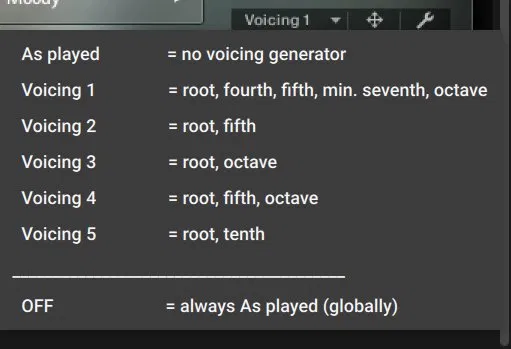
⑭+(Voicing横)
ボイシングやフレーズをDAWにMIDIドラッグ&ドロップで書き出します。
⑮スパナ
パターンごとにリズム・アーティキュレーション・音量などを細かく調整できるパネルを開閉します。
パネルの中身はこちらです。

⑯Shift
パターンの開始位置をずらします。なお、これを14 Moody - 55 Moody Dで+16にすると「綿月のスペルカード ~ 神海戦」と同じパターンになります。⑰End
パターンの長さを短くします。拍子の異なるパターンへの調整にも活用できます。
⑱Tempo
1/2・1:1・×2からパターンのテンポ倍率を選択します。
⑲Style
パターンの奏法をOriginal・Open・Muted・Flageolet・Mixedから選択します。
⑳Fret Pos
仮想ギタリストが演奏するフレットポジションを変更します。高い値ほど柔らかい音色になります。
㉑Vol
パターンの音量を調整します。
下部(Guitar Setting)
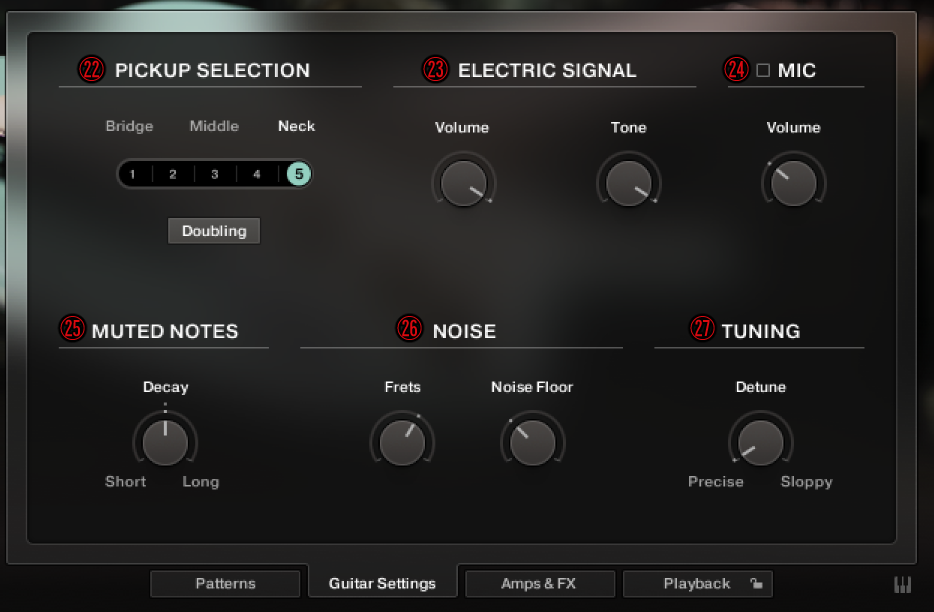
㉒ Pickup Selection
ブリッジ・ミドル・ネックの3つのピックアップを切り替えます。ブリッジは明るくアタック感の強いサウンド、ネックは柔らかいサウンドになります。5つの組み合わせが選択可能です。
また、Doublingは左右にずらした2本分のギター信号を重ねてステレオ感を出す機能です。
㉓ Electric Signal
Volumeはギター信号の音量、Toneは明るさを調整します。
㉔ Mic
ストリング上部に設置されたマイクの音量を調整します。ピックアップ信号とブレンドすることでよりリアルなギターサウンドに近づけられます。
㉕ Muted Notes(Decay)
ミュートしたノートの音の伸び(減衰時間)を調整します。
㉖ Noise
Fretsはピッチ変化時に自動で加わるフレットノイズの音量を調整します。
Noise Floorは演奏中に加わる環境ノイズの音量を調整します。非演奏時はオフになります。
㉗ Tuning(Detune)
ギターの音程をずらします。微妙にデチューンすることでよりリアルな質感が出せます。
下部(Amps&FX)
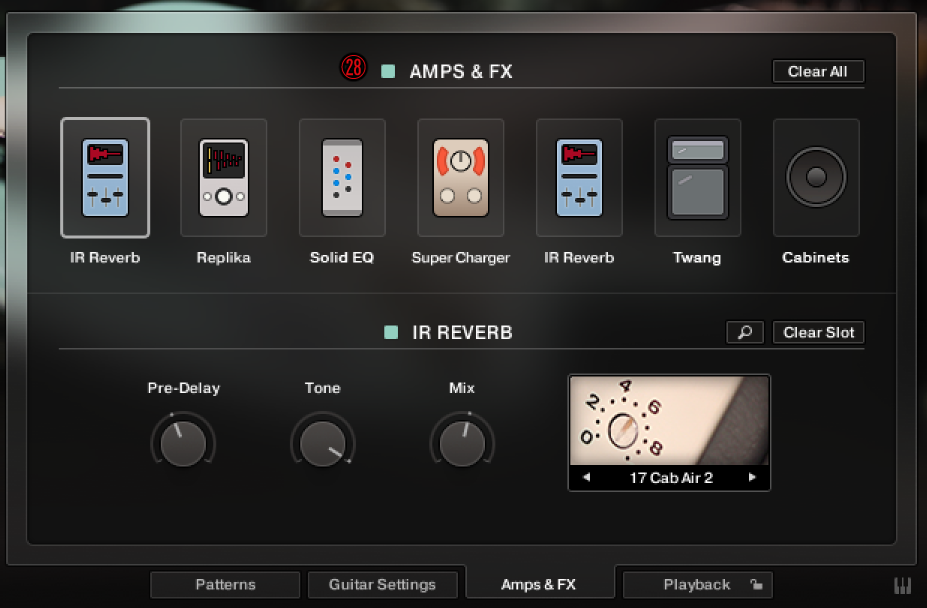
- ㉘Amps & FXタブ
Amps & FXは選択中のエフェクトによってパラメータが丸ごと変わる性質上、個別の詳細説明が難しいのでご了承ください🙏
アンプ・エフェクトをチェーン形式で並べて音を作るページです。アイコンをドラッグ&ドロップで順番を変えたり、個別にバイパス(無効化)・差し替えができます。選択したエフェクトの詳細設定が下部に表示されます。
収録されているエフェクトにはIR Reverb(リバーブ)・Replika(ディレイ)・Solid EQ(イコライザー)・SuperCharger(コンプレッサー)・アンプモデル・キャビネットなどが含まれます。
一から音を作るのが難しい場合は、右上の⑤ Sound Presetからジャンル・用途別にまとめられたプリセットを選ぶのがおすすめです。
下部(Playback)
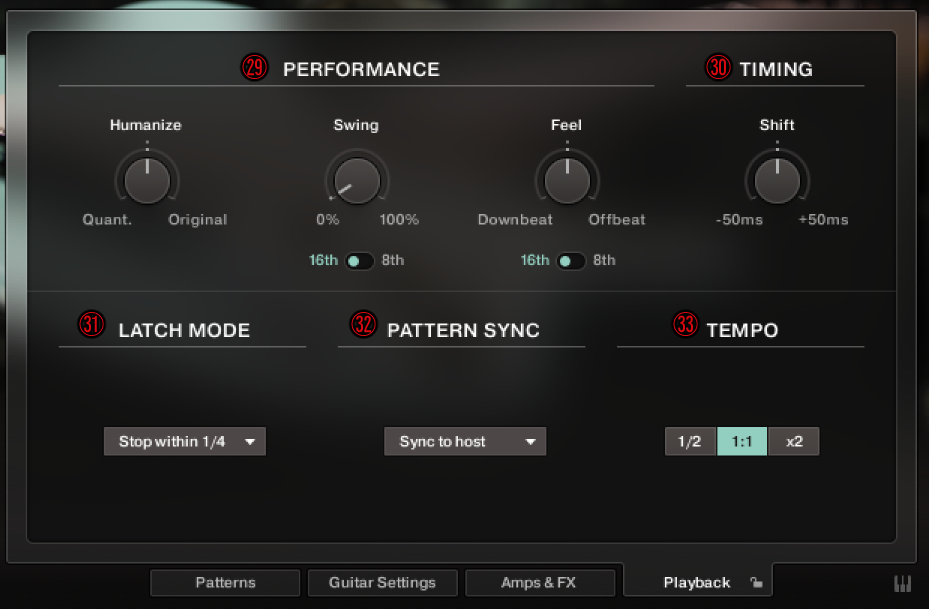
㉙PERFORMANCE
Humanizeはパターンのタイミング補正量を調整します。Quant.側に回すと完全にクオンタイズ(機械的なタイミング)、Original側に回すと録音された演奏そのままのタイミングになります。
Swingはリズムに跳ねたノリを加えます。16th(16分音符)か8th(8分音符)を基準に選択できます。
Feelはアクセントの位置をDownbeat(表拍)からOffbeat(裏拍)に移動させます。こちらも16th・8thで基準を切り替えられます。
㉚TIMING
Shiftはパターンのタイミングを前後にずらします。-50ms側でビートの前に、+50ms側でビートの後ろに演奏されます。
㉛LATCH MODE
キーを離した後、パターンが停止するまでの猶予時間を設定します。
㉜PATTERN SYNC
Sync to hostはDAWのテンポに同期してパターンを再生します。Start on a keyは最初にキーを押したタイミングからパターンを再生します。
㉝TEMPO
パターンのテンポ倍率をグローバルに設定します。1/2(ハーフタイム)・1:1(通常)・x2(ダブルタイム)から選択できます。
音を出してみよう
それでは実際に音を出してみましょう。まずソングブラウザから好みのソングプリセットを選んでください。例えば14 Moody - 55 Moody Dなど。
ジャンルや雰囲気でフィルタリングできるので、イメージに合ったものを探してみてください。
ソングを選んだらコードを入力してみましょう。MIDIキーボードで直接押さえるか、DAWのピアノロールにMIDIノートを打ち込むことで、パターンが再生されます。
演奏をすぐに止めたい場合はエンディングキー(G#1・A1・Bb1)を使いましょう。キーを離しただけでは、Latch Modeの設定に応じて少し鳴り続ける仕様になっています。また、スライドキー(B1)を使うと、音と音の間をなめらかにつなぐスライド奏法を表現できます。
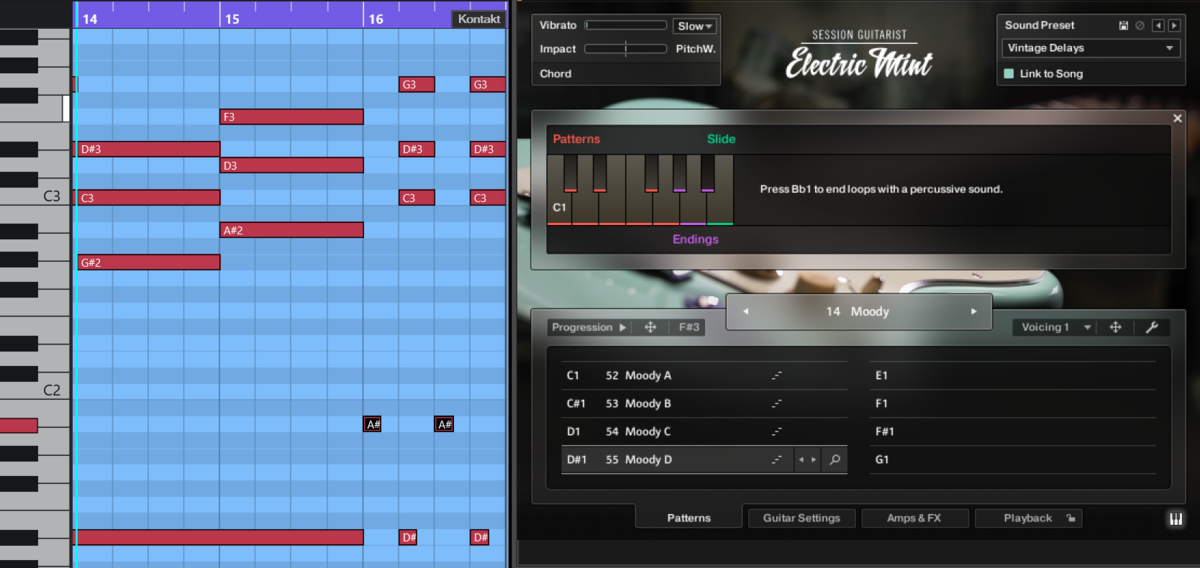
(右下のピアノアイコンについて説明をしませんでしたが、ここを押すとキースイッチの説明が出てきます。)
メロディーとして弾くこともできる
Electric Mintはコードを刻むリズムギターとしてだけでなく、メロディーを奏でることもできます。
これを使うにはKONTAKTから通常の「Electric Mint.nki」ではなく「Electric Mint Melody.nki」を読み込んでください。画面左側がメロディー演奏エリアになり、コードを押さえる代わりに自由にギターのメロディーラインを弾くことができます。パターンは右側の4スロットで引き続き使えるので、パターンとメロディーを組み合わせた演奏も可能です。
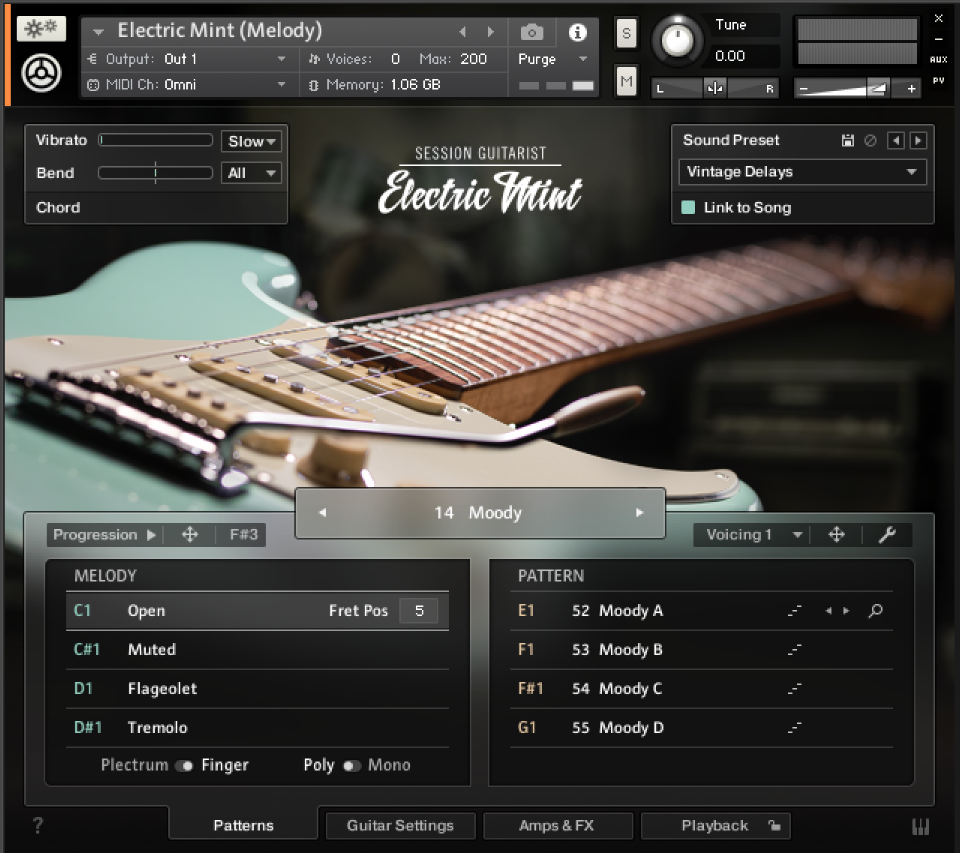
奏法
メロディーエリアでは以下の奏法(アーティキュレーション)をキースイッチで切り替えながら演奏できます。
- Open(C1):最も一般的な奏法です。指やピックで弦を弾くサウンドです。
- Muted(C#1):ブリッジ付近に手のひらを当てて弾くミュート奏法です。こもった短い音になります。
- Flageolet(D1):ハーモニクス奏法です。弦の特定ポイントに軽く触れて出す、キラキラした倍音サウンドです。
- Tremolo(D#1):同じ音を高速で繰り返し弾くトレモロ奏法です。
演奏スタイル
また以下のスイッチで演奏スタイルを切り替えられます。
- Plectrum / Finger:上記の奏法をピック弾きか指弾きかで切り替えます。
- Poly / Mono:Polyは複数の音を同時に鳴らせるモード、Monoは単音モードです。Monoにすると音と音がなめらかにつながるため、ソロラインやメロディーラインに向いています。
パターンへの切り替えはキースイッチ(E1〜G1)を押し続けることで一時的にパターン演奏に切り替わります。
まとめ
ここまでのご精読大変お疲れ様でした。
これで皆さんもElectric Mintにさらに詳しくなれたのではないでしょうか。
Electric Mintのある、より豊かな生活を祈っております。
また、小ネタというかコードについてなのですが、⑬Voicingでも説明していますが、14 MoodyはデフォルトがVoicing 1になっているため、単音の指定だけでも7sus4(セブンスサスフォー)というコードで鳴ります。
普通に使おうとすると割と不協和音になってしまうケースがあるのですが、「As played」に変更してコードを鳴らすと普通にCminとかBとかが鳴ってくれるので、これで使ってみるのもなかなかクールです。
ちなみに、Pattern RhythmのShiftは+16がオススメです!なぜなら神海戦では「エレクトーリックwwwミントwwwミントwww」と鳴っていますが、+0(デフォルト)だと、「ミントwwwミントwwwエレクトーリックwww」になります。実際好みの問題にもなってきますが、+16がオススメです。
ちなみに金銭に関わる大切なお話なのですが、
Electric Mintを単体で買う(15,300円)よりかは、

間違いなくKOMPLETE 26を買った方がいいです。

理由は金銭面だけではありません。KOMPLETE 26 StandardにはElectric Mintを含む以下のような音源/エフェクトが一気に揃います。
- The Giant:世界最大のピアノをサンプリングしたピアノ音源。繊細でクリアなサウンドが特徴で、東方楽曲のピアノパートにも活用できます。
- Massive X:Native InstrumentsのフラッグシップWaveテーブルシンセサイザー。EDM・テクノ・ベースミュージックのサウンドデザインから、リードやパッドまで幅広く対応します。
- Session Strings 2:11人編成のストリングアンサンブル
- Session Horns:4人編成のブラスセクション音源。ファンク・ポップ・ネオソウルに最適
- Session Bassist – Prime Bass:70年代のソリッドボディベースを350以上のパターンで再現したベース音源
- Drumlab:アコースティックとエレクトロニックを組み合わせたドラム音源
- Guitar Rig 7 Pro:マルチエフェクトラック&アンプシミュレーター。Electric Mintとの組み合わせはもちろん、あらゆる楽器トラックのエフェクト処理に使えます。
- Raum:リバーブ。空間系エフェクトで音に奥行きと広がりを加えます。
- Replika XT:ディレイ。音を一定間隔で繰り返すやまびこ効果で、楽曲に厚みを出せます。
ギター・ベース・ドラム・ストリングス・ブラス、エフェクトが揃う、つまり下手したらこれだけで1曲作れる環境が整うわけです。東方風のサウンドを目指すなら、さらにAbsolute 7の追加も選択肢に入ってきますが、まずはKOMPLETE 26 Standardで十分すぎる環境が手に入ります。
※価格は執筆時点のものです。最新の価格はNative Instruments公式サイトでご確認ください。
Steinberg Absolute 7についてさらに脚注を入れますと、
Absolute 7にはZUNが東方獣王園(前作)まで実際に使用していた音源がほとんど収録されています。(虹龍洞ピアノや七夕坂ピアノ、虹龍洞クワイア、エレキギターなどを除く。含まれていないものもかなり多いです。)
つまりあのZUNサウンドを生み出した音源が大体手に入るということです。
東方風の楽曲制作を本気で目指すなら、KOMPLETE 26 StandardとAbsolute 7を揃えることで、より本格的な環境が整います。
*1:ようするに単音でなく、テンポに合わせて音が鳴るというものです。
EXボスのテーマ、何の音で始まっているか検証
ご挨拶
どうもみゃがです。
今回はEXボス曲がイントロやAメロ、サビ等においてどの音で始まっているか、すべての曲の調がAマイナーだった場合どの音の位置になるか、コード(和音)との関係性も含め検証してみました。(Aマイナーだった場合というのは、わかりやすく言えばピアノ鍵盤でいえばほぼ白の部分だけで演奏できるようにした場合、とでもいえばいいでしょうか...?)また、画像はDOMINOを利用しMIDIを表示したものです。
もう一つ、耳コピなのでメロディもコード進行もすべてが正確じゃない部分もあると思われますがご容赦ください。あくまで最初の音の分析のために打ち込んだためですので...
※イントロか、Aメロか、サビかは私の裁量で決まります。
- ご挨拶
U.N.オーエンは彼女なのか?
イントロ
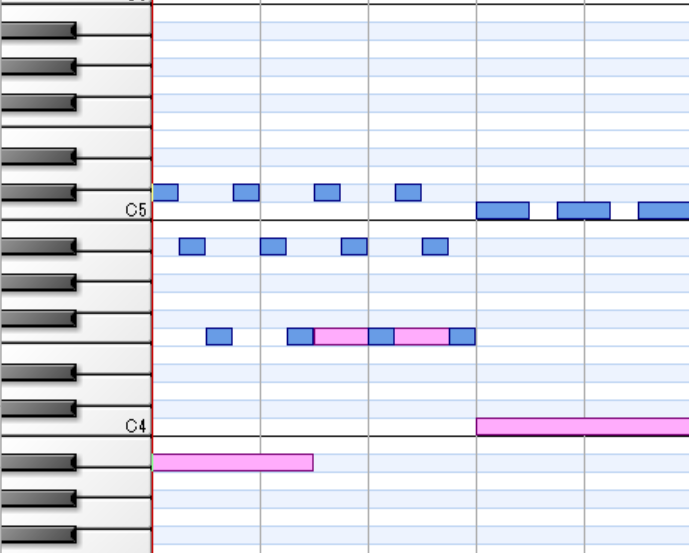
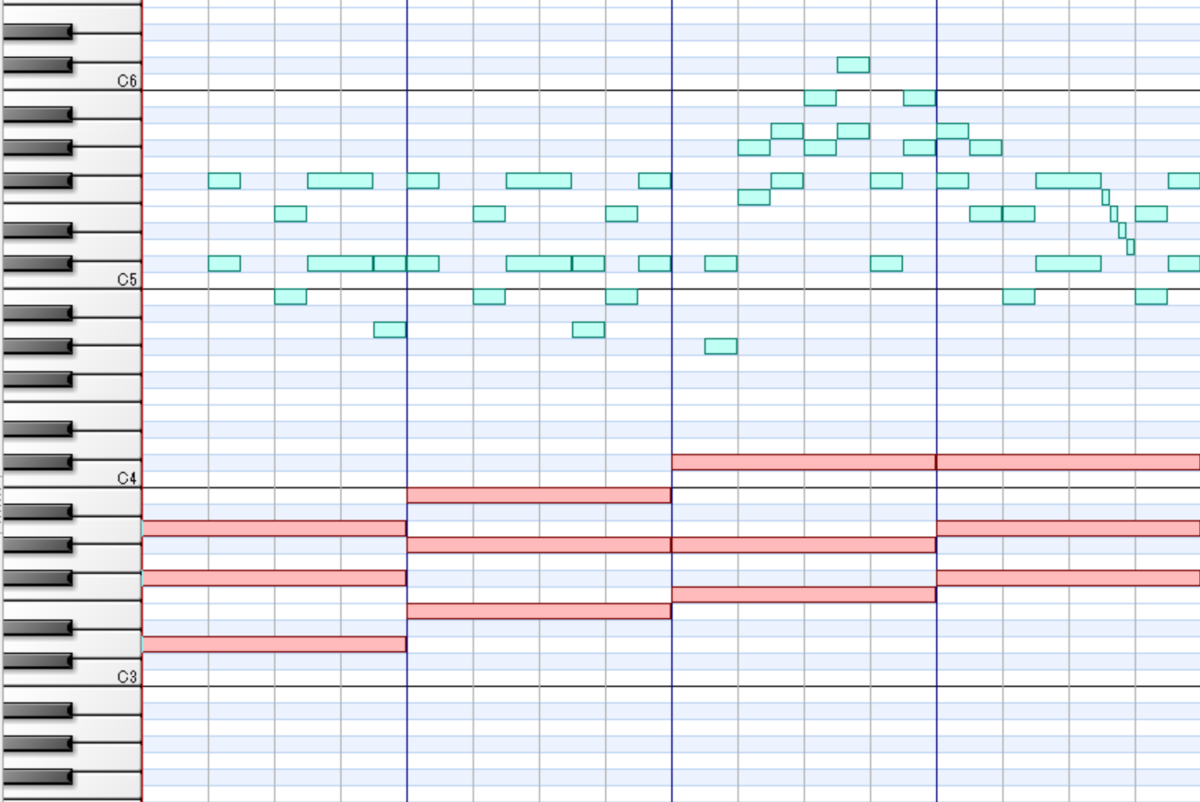
画像ではド#で始まっています。正確にはド+50セント(ド#-50セント)ですが、Aマイナーである前提で進めます。
ドから始まり、コードがAm-Bとなります。
Aメロ
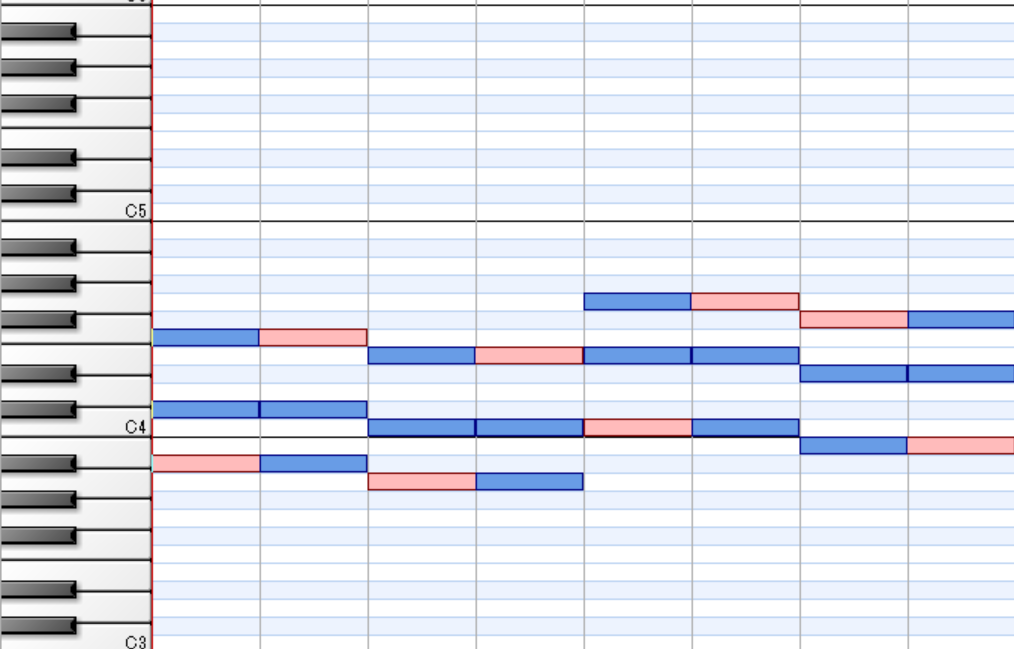
ミから始まり、コードがAm-G#m-B-A#です。
コード進行に沿ってメロディが鳴らされているのがよくわかりますね。(それともメロディに沿ってコードが形成されているのか...?)
サビ
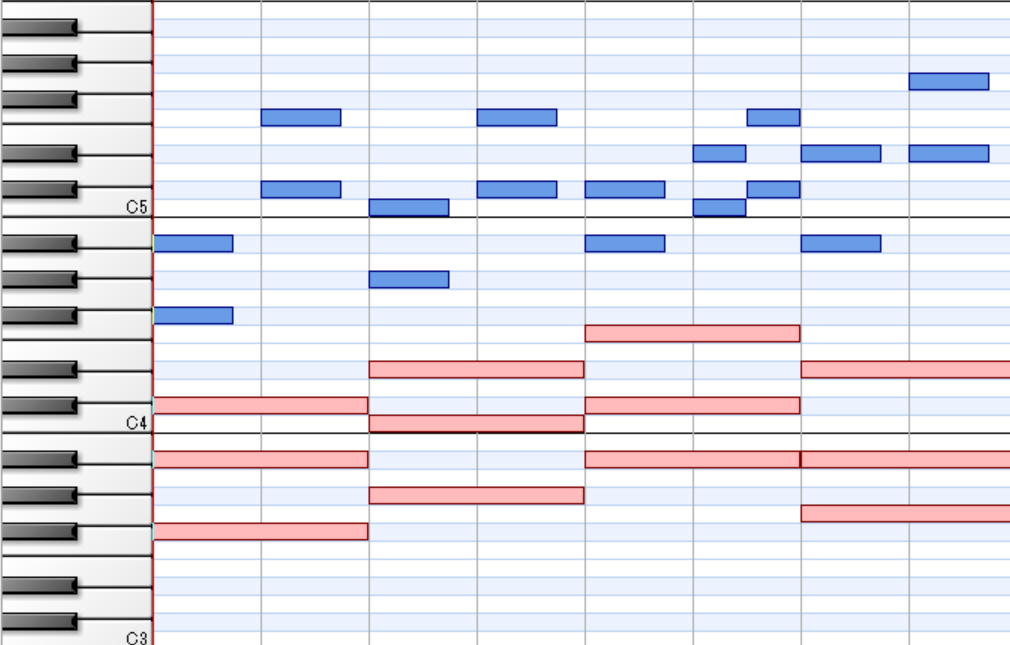
ラから始まり、コードがF-G-Am-Dです。
耳コピしてるときこのコード(F-G-Am)が出てくると勝った気分になります。
少女幻葬 ~ Necro-Fantasy
イントロ
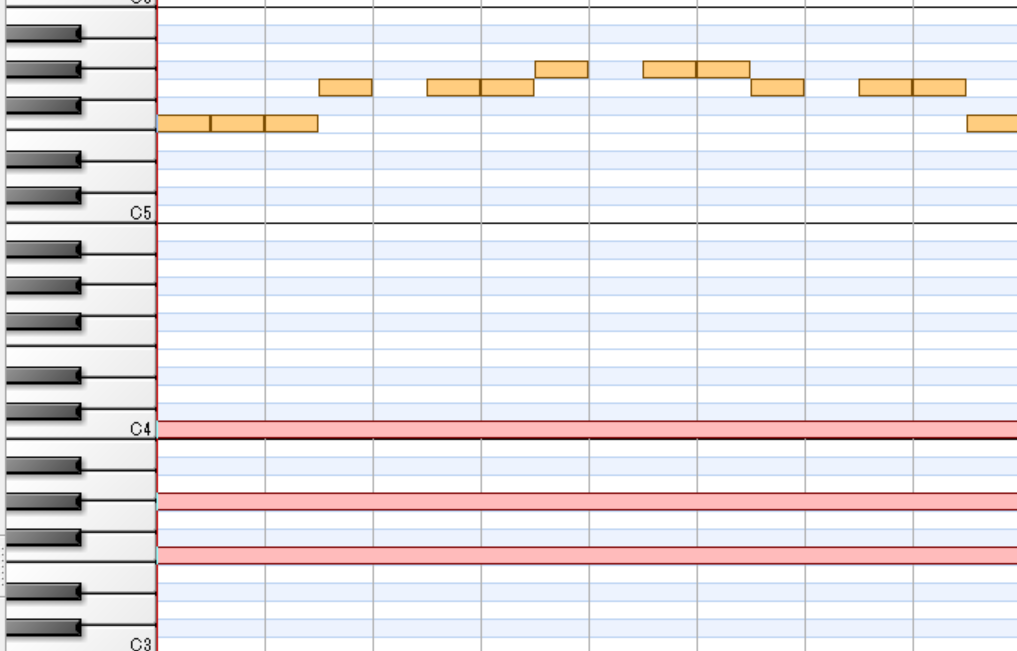
Fマイナー調で、ファから始まり、コードがFmとなります。
Aマイナー調の場合はラから始まり、コードがAmとなります。
Aメロ兼サビ
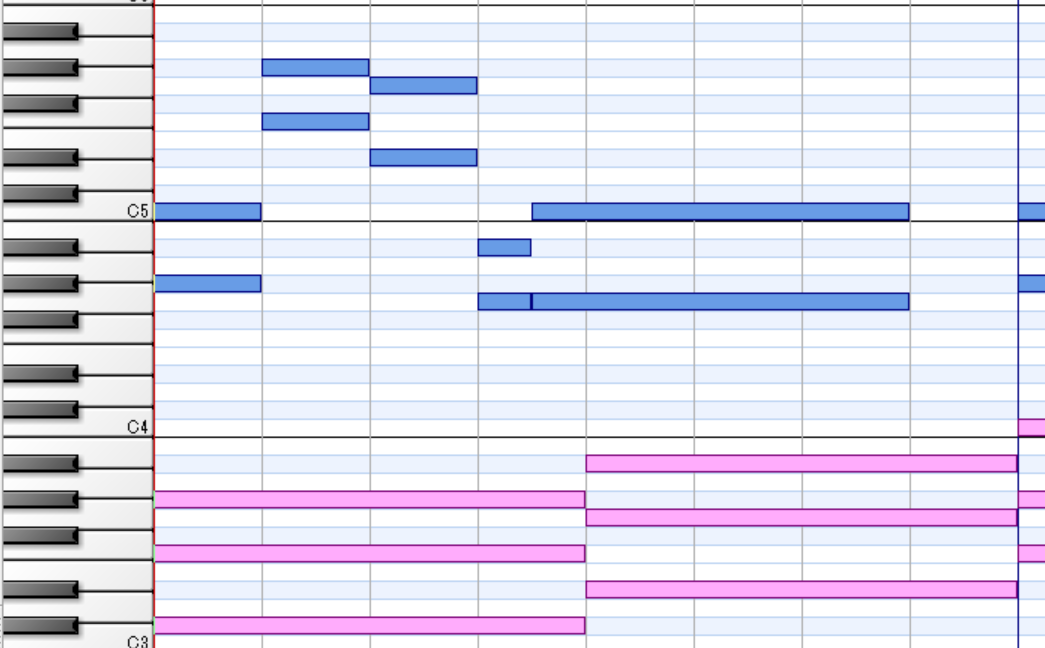
Fマイナー調で、ドから始まり、コードがC#-D#-Fmとなります。
Aマイナー調の場合はミから始まり、コードがF-G-Amとなります。
月まで届け、不死の煙
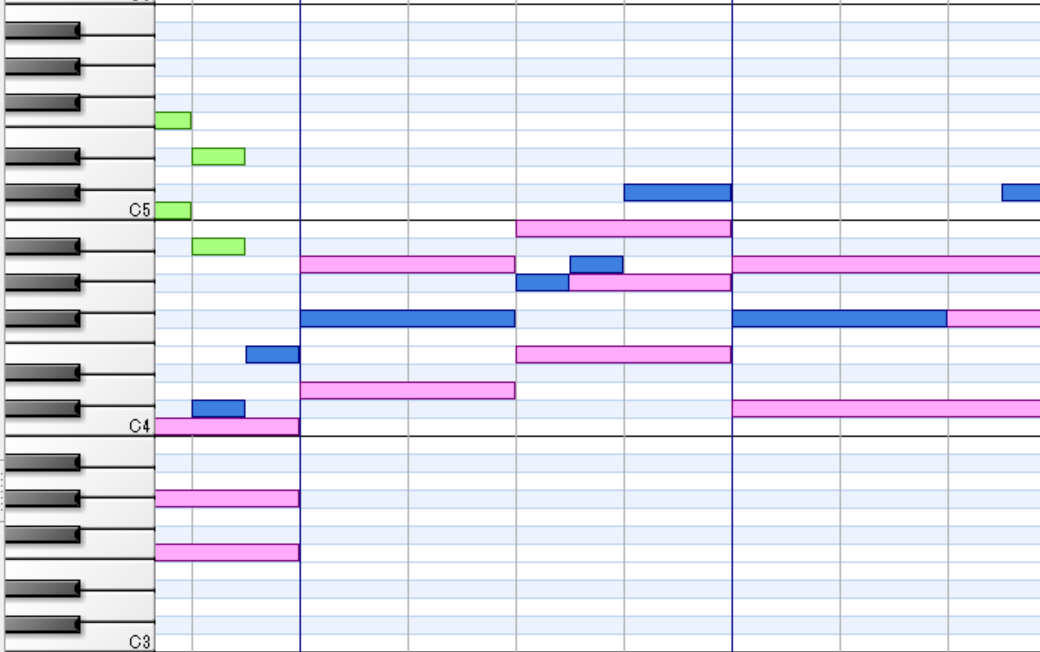
F#マイナー調で、最初の二音を除くとファ#から始まり、コードがD-E-F#mとなります。
Aマイナー調の場合は最初の二音を除くとラから始まり、コードがF-G-Amとなります。
なぜ最初の二音を抜かすかというと、この方が分析結果においてわかりやすいからです。
ネイティブフェイス
イントロ
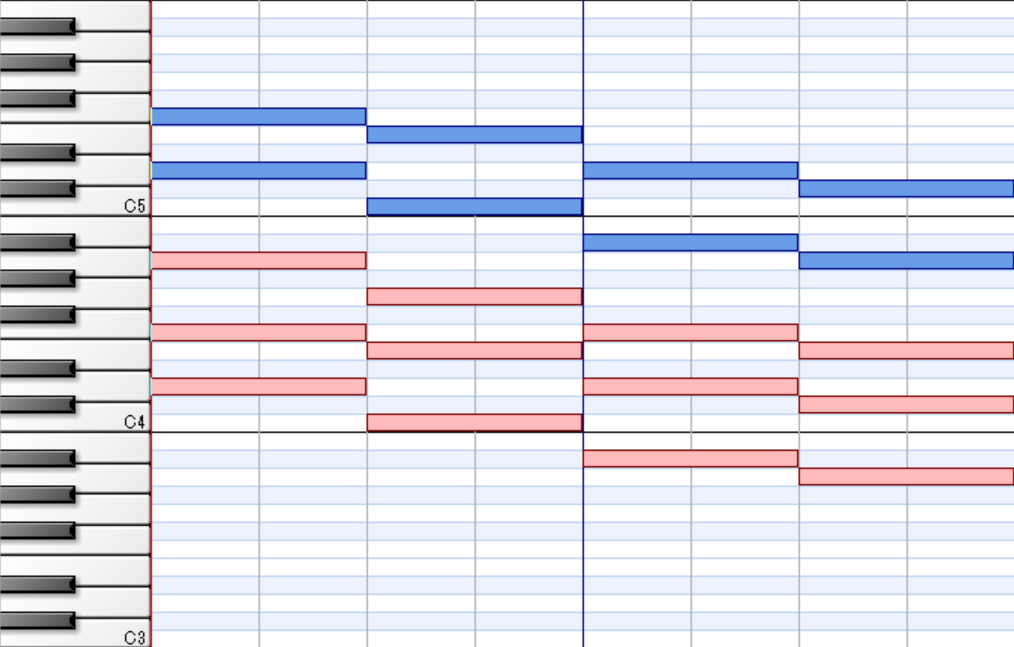
Dマイナー調で、ファから始まり、コードがDm-C-A#-Aとなります。
Aマイナー調の場合はドから始まり、コードがAm-G-F-Eとなります。
イントロ2
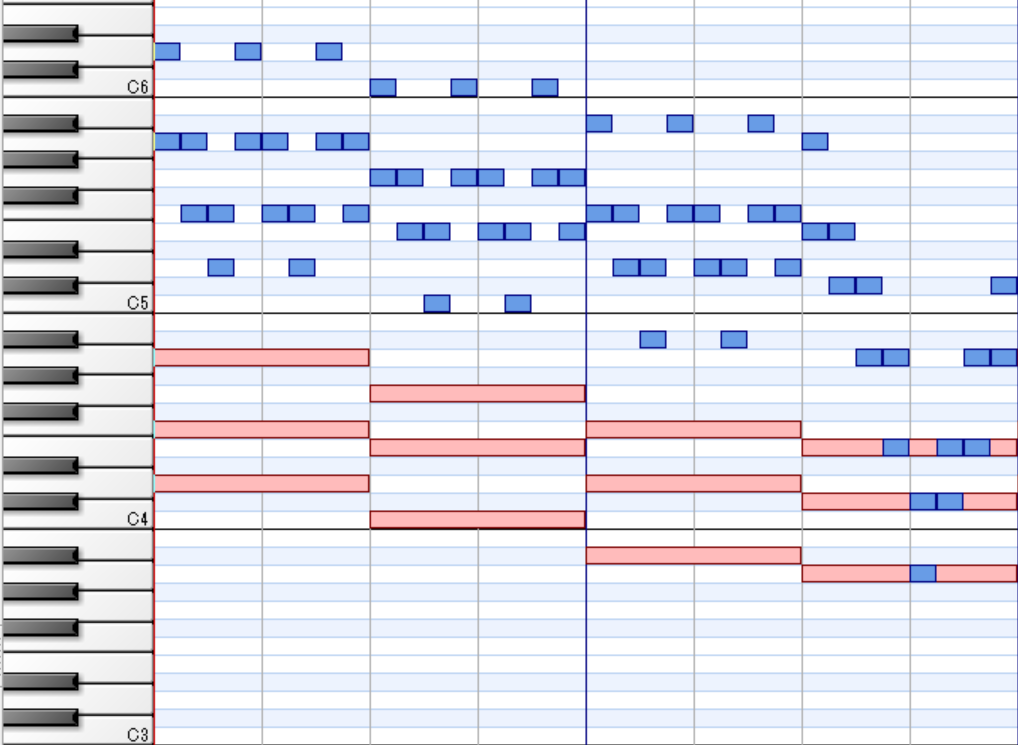
Dマイナー調で、レから始まり、コードがDm-C-A#-Aとなります。
Aマイナー調の場合はラから始まり、コードがAm-G-F-Eとなります。
Aメロ
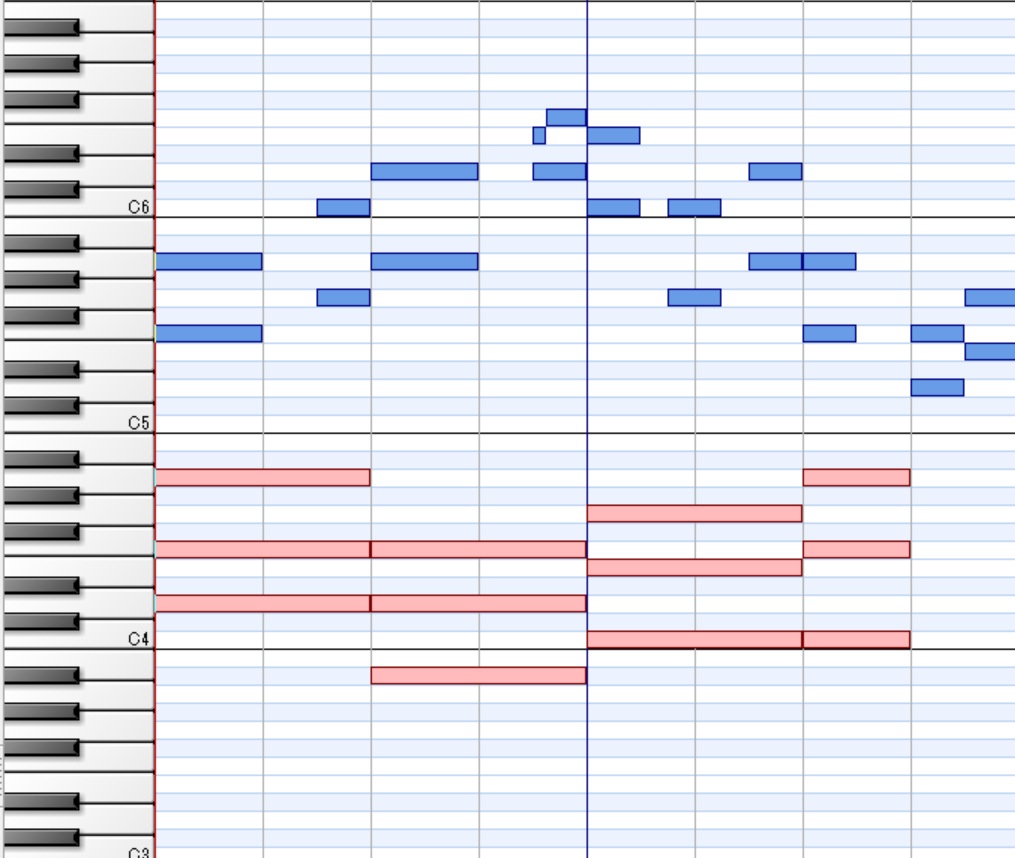
Dマイナー調で、レから始まり、コードがDm-A#-C-Fとなります。
Aマイナー調の場合はラから始まり、コードがAm-F-G-Cとなります。
サビ
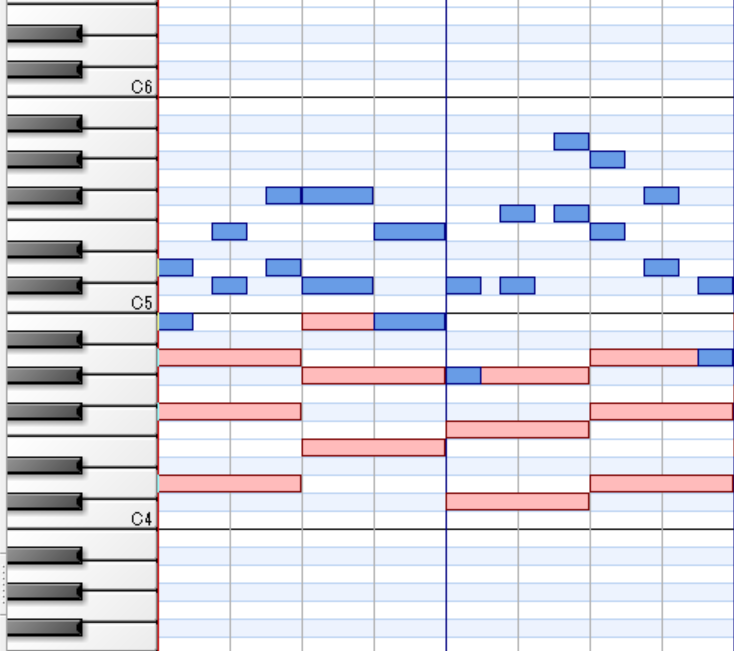
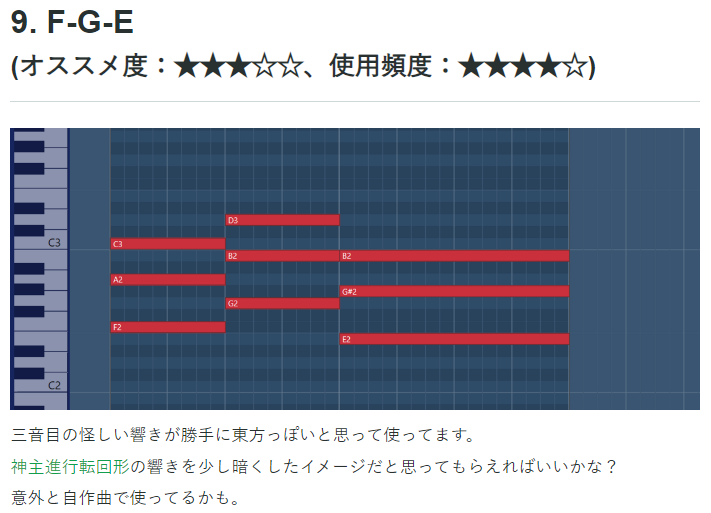
F#マイナー調で、レから始まり、コードがD-E-C#-Dとなります。
Aマイナー調の場合はファから始まり、コードがF-G-E-Fとなります。
Aマイナー調の場合でファから始まるものはあまり見かけませんでしたね。コード進行がF-G-E-FなのでFの音に合わせて出てきたのかな。(それか自分の分析違いか...?)
ハルトマンの妖怪少女
イントロ
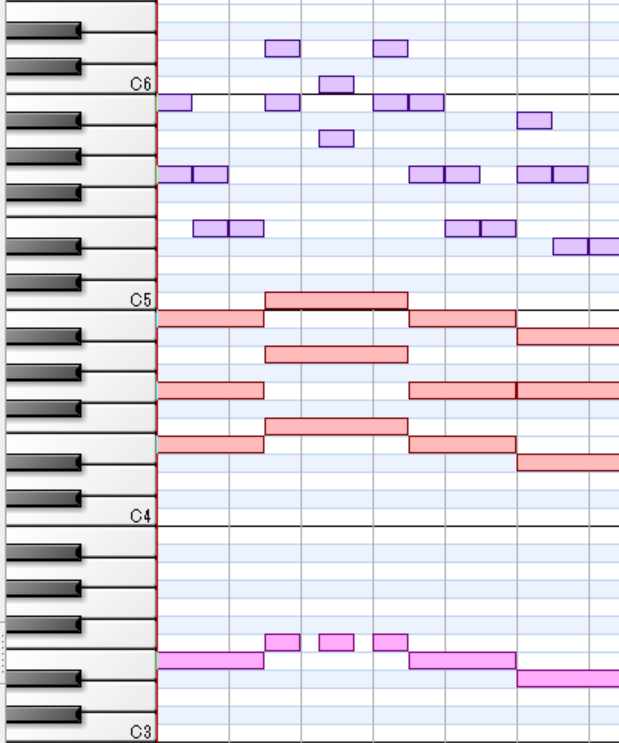
Eマイナー調で、シから始まり、コードがEm-F-Em-D#となります。
Aマイナー調の場合はミから始まり、コードがAm-A#-Am-G#となります。
サビ
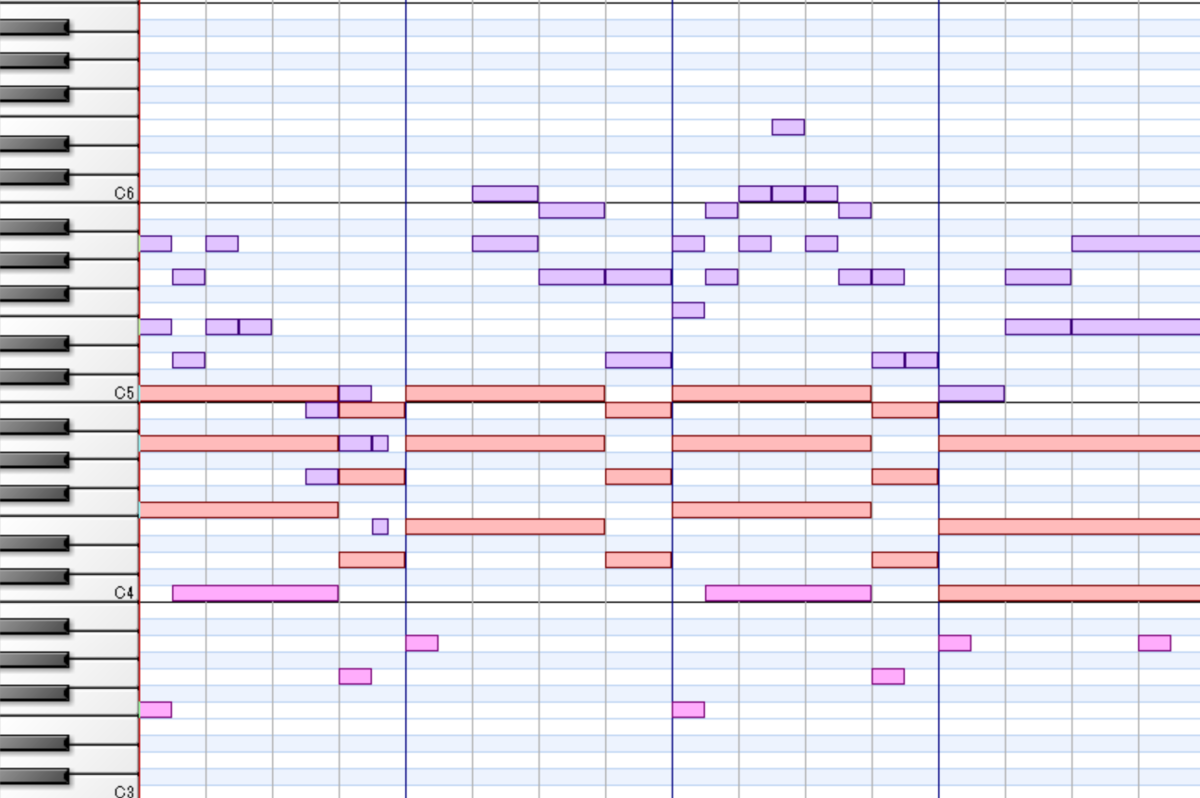
Aマイナー調で、ラから始まり、コードがF-G-Am-Gとなります。
平安のエイリアン
イントロ
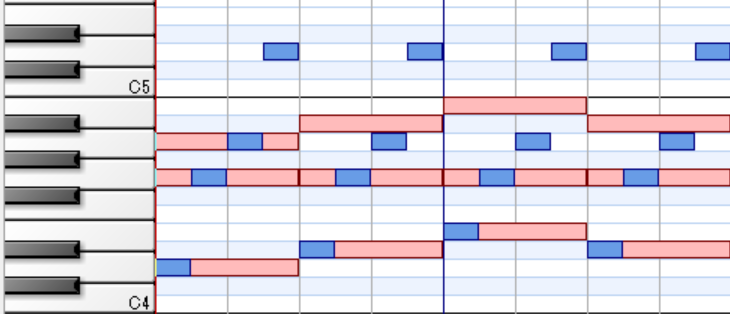
Dマイナー調で、レから始まり、コードがDsus4-D#-Em-D#となります。
Aマイナー調の場合は、ラから始まり、コードがAsus4-A#-Bm-A#となります。(本当にこのコードかは正体不明)
Aメロ
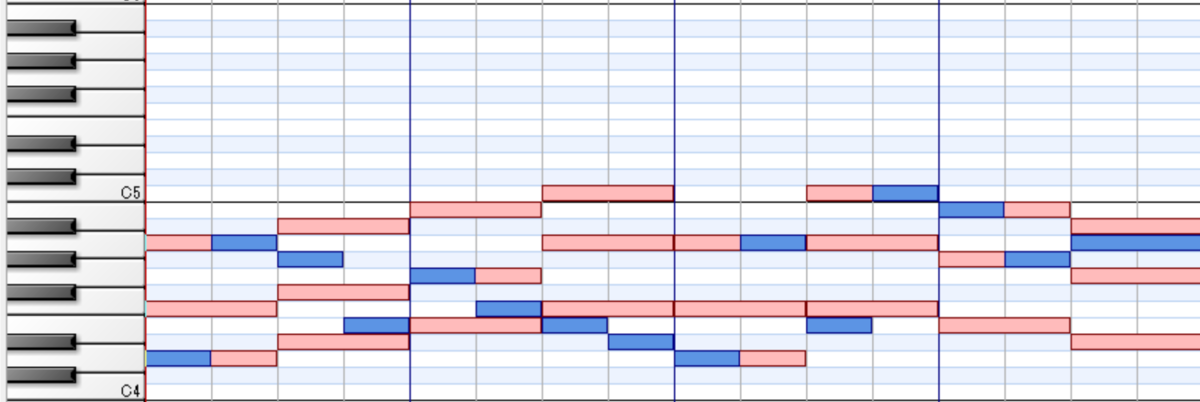
Dマイナー調で、レから始まり、コードがDm-D#m-Em-F-Dm-F-E-D#となります。
Aマイナー調の場合は、ラから始まり、コードがAm-A#m-Bm-C-Am-C-B-A#となります。
サビ
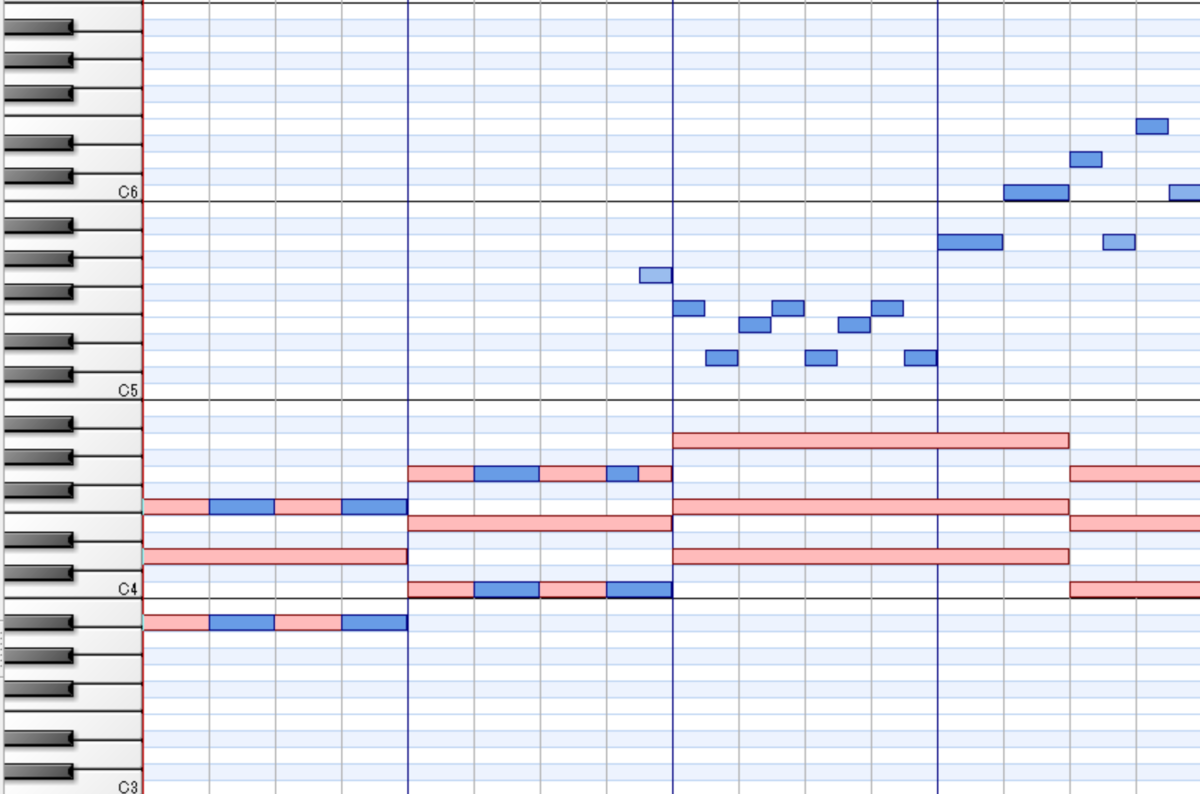
最初の8音はコードに沿った装飾音っぽい感じがあるので真ん中のファを始まる音とします。
Dマイナー調で、ファから始まり、コードがA#-C-Dm-Cとなります。
Aマイナー調の場合は、ドから始まり、コードがF-G-Am-Gとなります。
サビ2
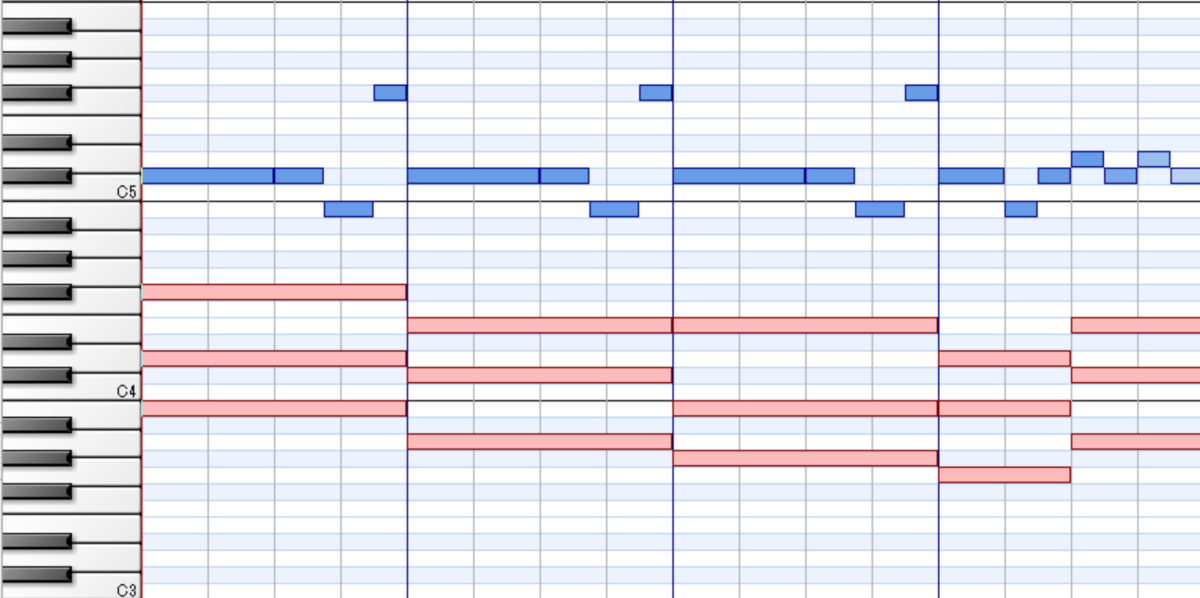
Bマイナー調で、ド#から始まり、コードがBm-A-E-G-Aとなります。
Aマイナー調の場合は、シから始まり、コードがAm-G-D-F-Gとなります。
メイガスナイト
イントロ
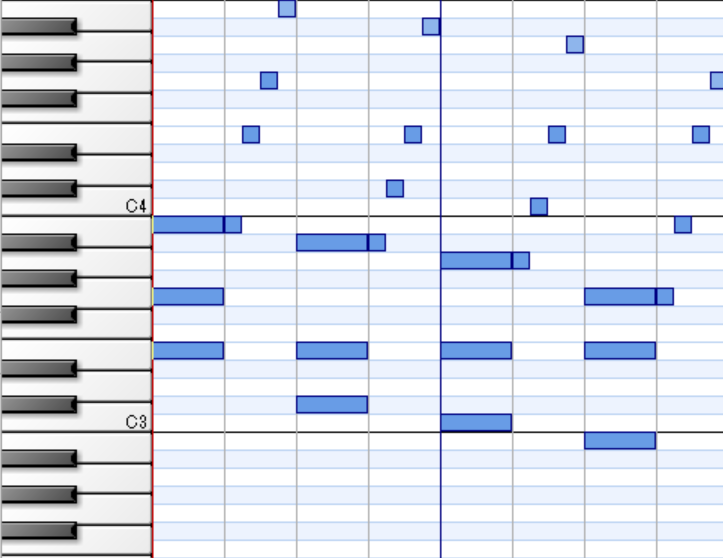
Aマイナー調で、シから始まり、コードが正直よくわかりませんが、最初の和音はEmとなります。
Aメロ
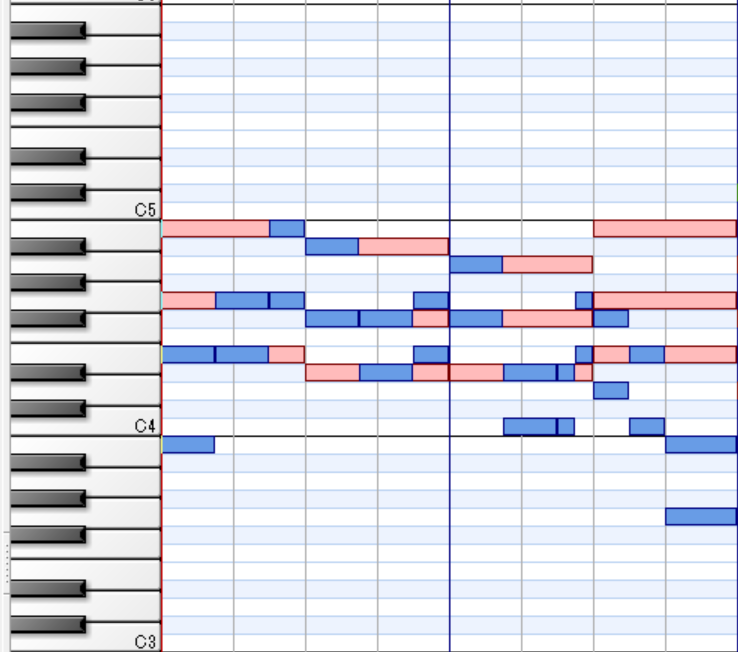
Aマイナー調で、ミから始まり、コードがEm-D#m-D#dim-Emとなります。
サビ
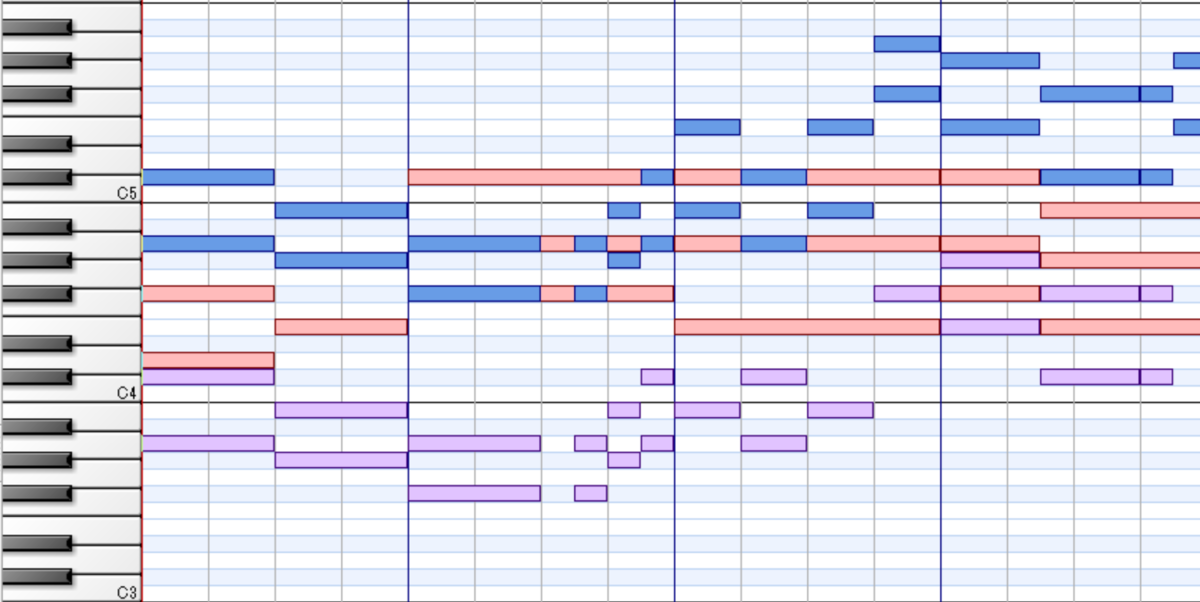
F#マイナー調で、ド#から始まり、コードがD-E-F#mとなります。
Aマイナー調の場合は、ミから始まり、コードがF-G-Amとなります。
佐渡の二ッ岩
イントロ
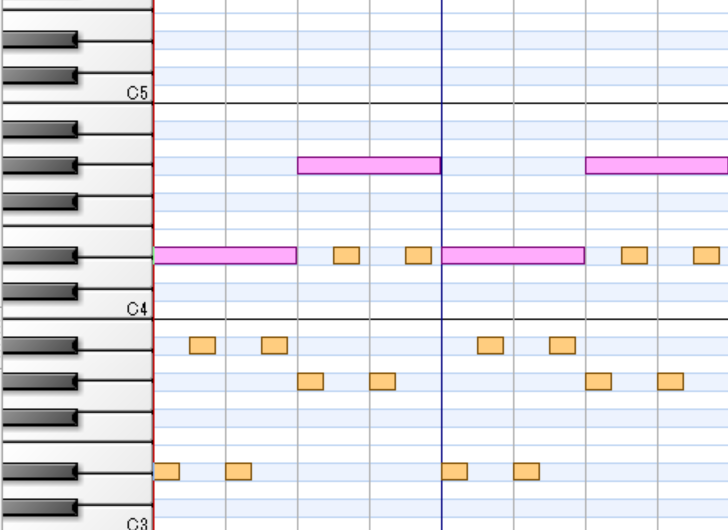
D#マイナー調で、レ#から始まり、コードが正直よくわかりませんが、最初の和音はD#を底にしたものと思われます。
Aマイナー調の場合は、ラから始まり、最初の和音はAを底にしたものと思われます。
Aメロ
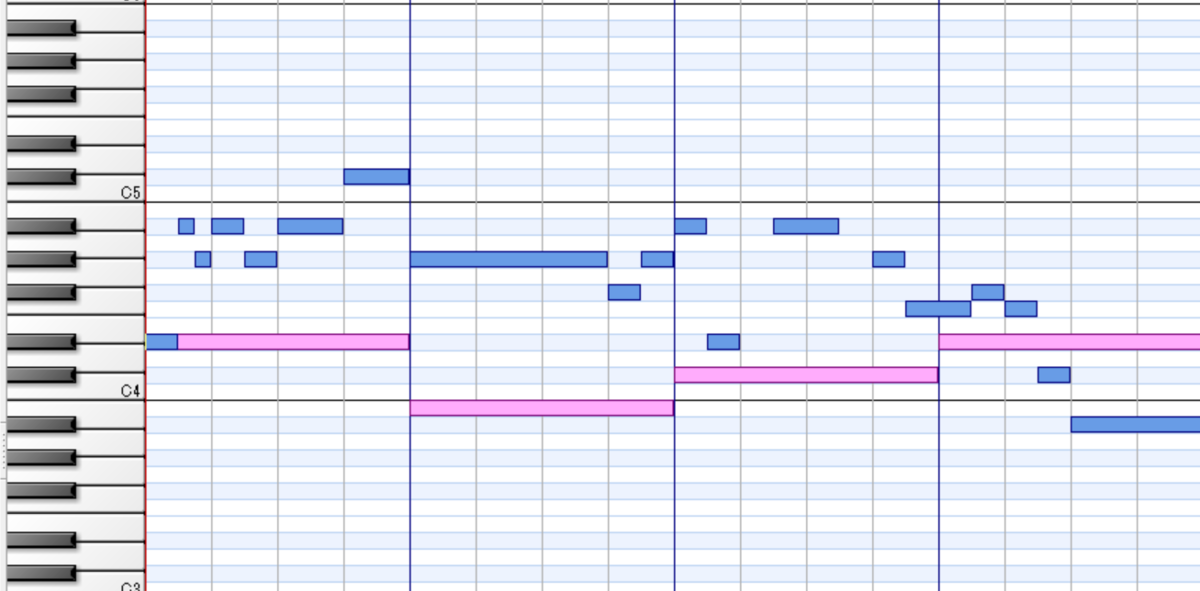
D#マイナー調で、レ#から始まり、コードがD#m-B-C#-D#mとなります。
Aマイナー調の場合は、ラから始まり、コードがAm-F-G-Amとなります。
始原のビート ~ Prinstine Beat
イントロ
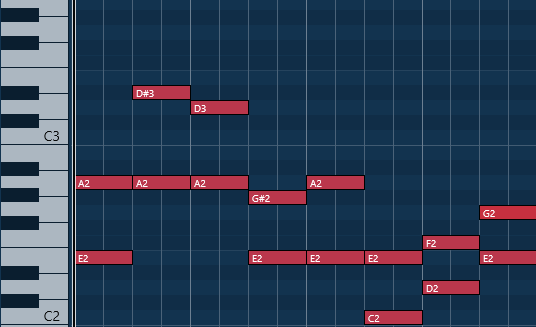
こちらはCubaseで失礼いたします。こちらはなんというか...全く分からないです。せめていえばメロディとコードが共同してるというか...
ともかくこちらはAマイナー調で、ラから始まり、コードがわかりません!
Aメロ
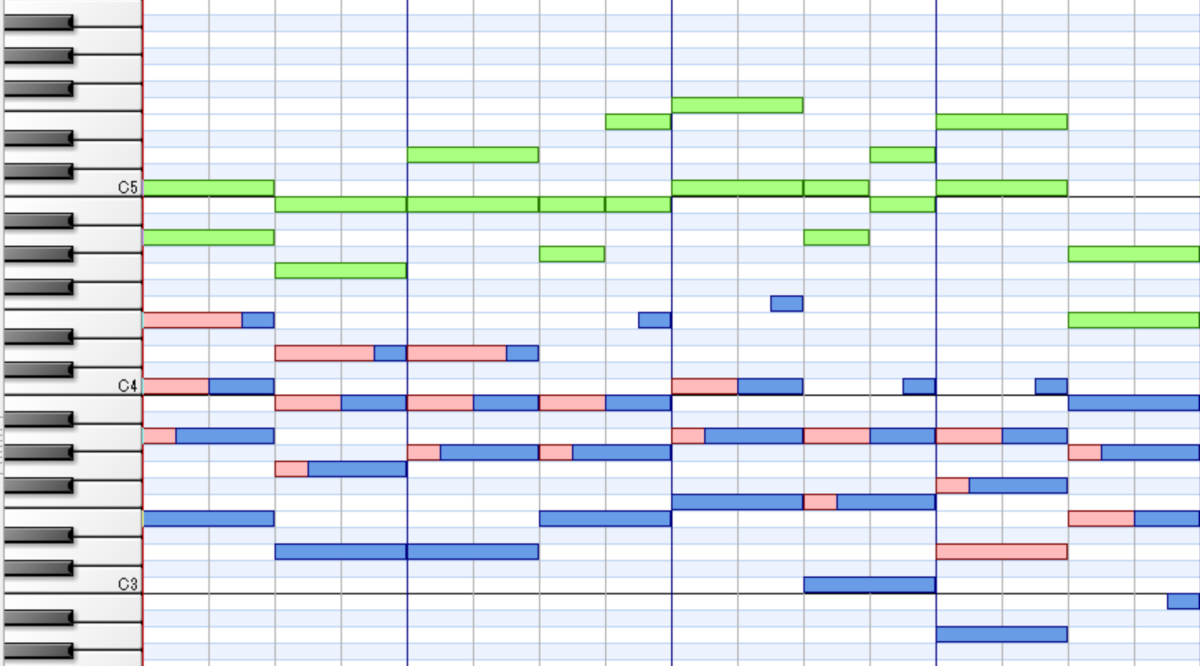
...複雑だなぁ。
Aマイナー調で、ドから始まり、コードがAm-G-G#dim-E-F-D-Eだと思います。
サビ
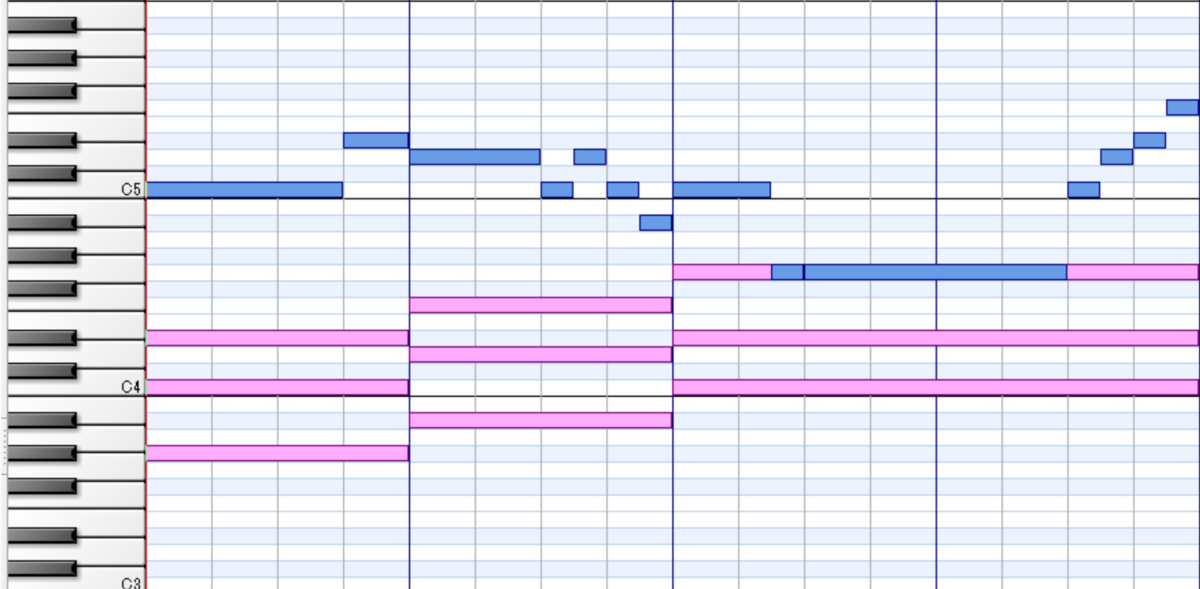
Cマイナー調で、ドから始まり、コードがG#-A#-Cmとなります。
Aマイナー調の場合は、ラから始まり、コードがF-G-Amとなります。
パンデモニックプラネット
イントロ
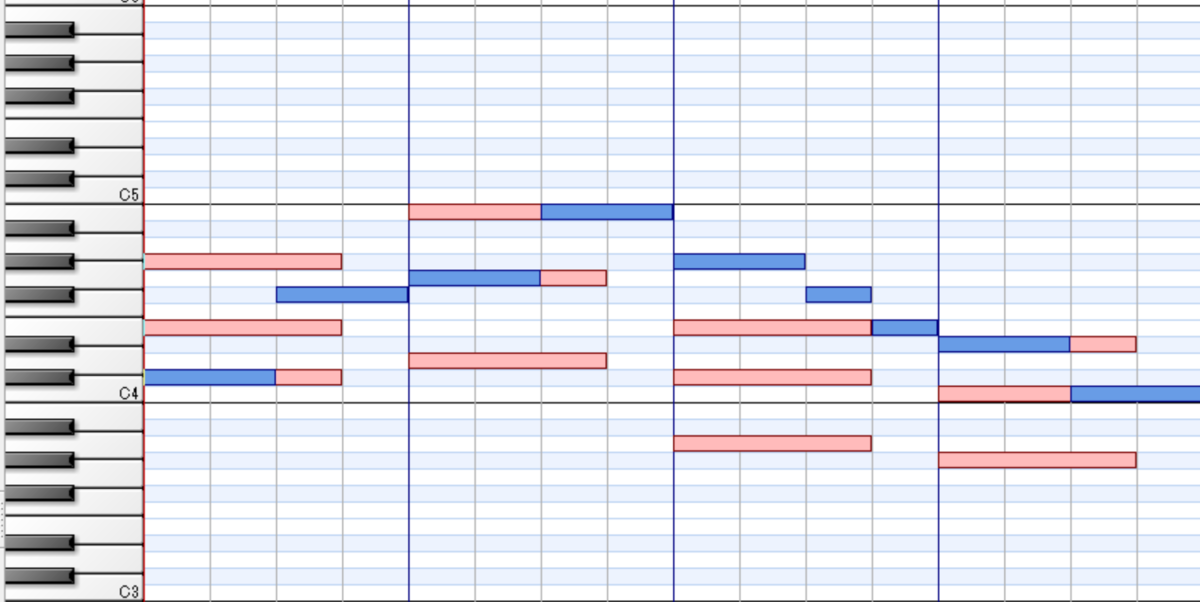
F#マイナー調で、ド#から始まり、コードはメロディと連動してそうな気がします。
この画像の後半はC#m-A-G#だと思います。
Aマイナー調の場合は、ミから始まり、コードがEm-C-Bだと思います。
サビ
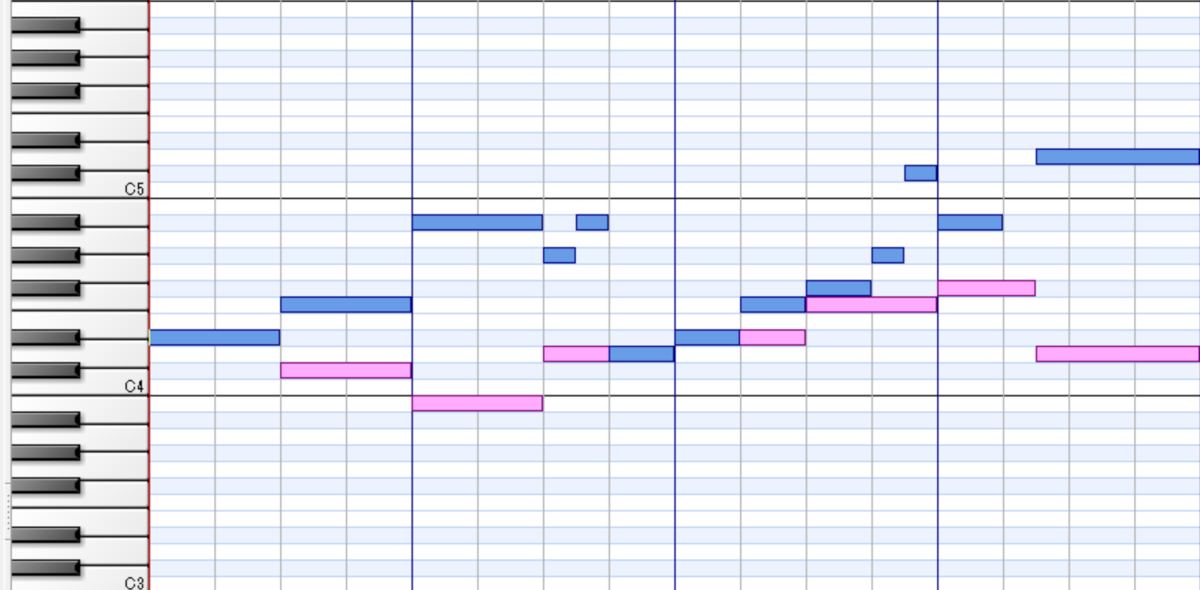
D#マイナー調で、レ#から始まり、コードがD#m-C#-B-Dm-D#m-Fm-F#-Ddimだと思います。
Aマイナー調の場合は、ラから始まり、コードがAm-G-F-G#m-Am-Bm-C-G#dimだと思います。
秘神マターラ ~ Hidden Star in All Seasons
イントロ
こちらもCubaseで失礼します。
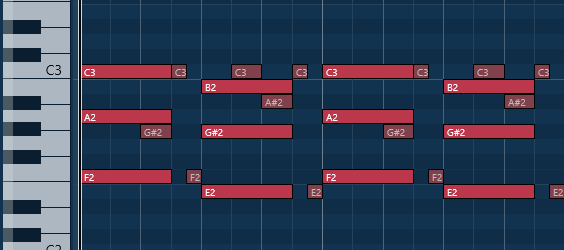
Fマイナー調で、ファから始まり、コードがF-E-F-Eだと思います。
Aマイナー調の場合は、ラから始まり、コードがA-G#-A-G#だと思います。
間奏
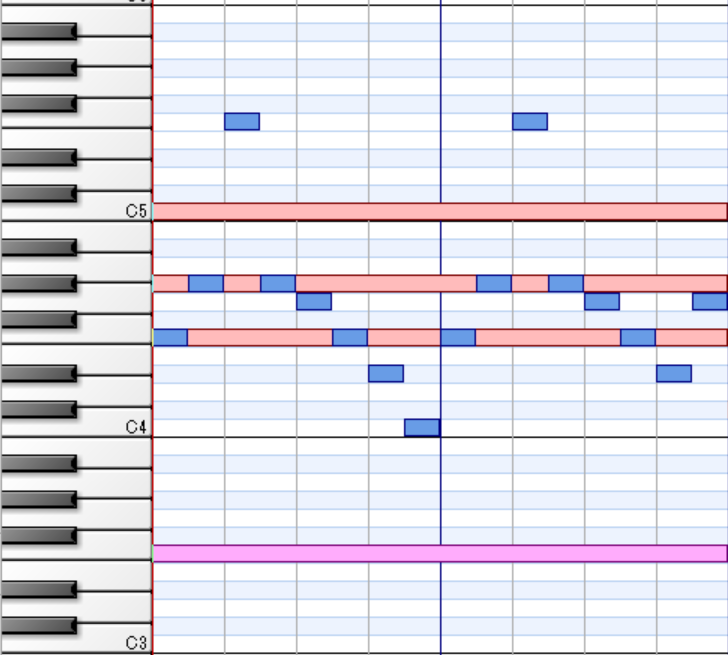
Fマイナー調で、ファから始まり、コードがFmとなります 。
Aマイナー調の場合は、ラから始まり、コードがAmとなります。
Aメロ
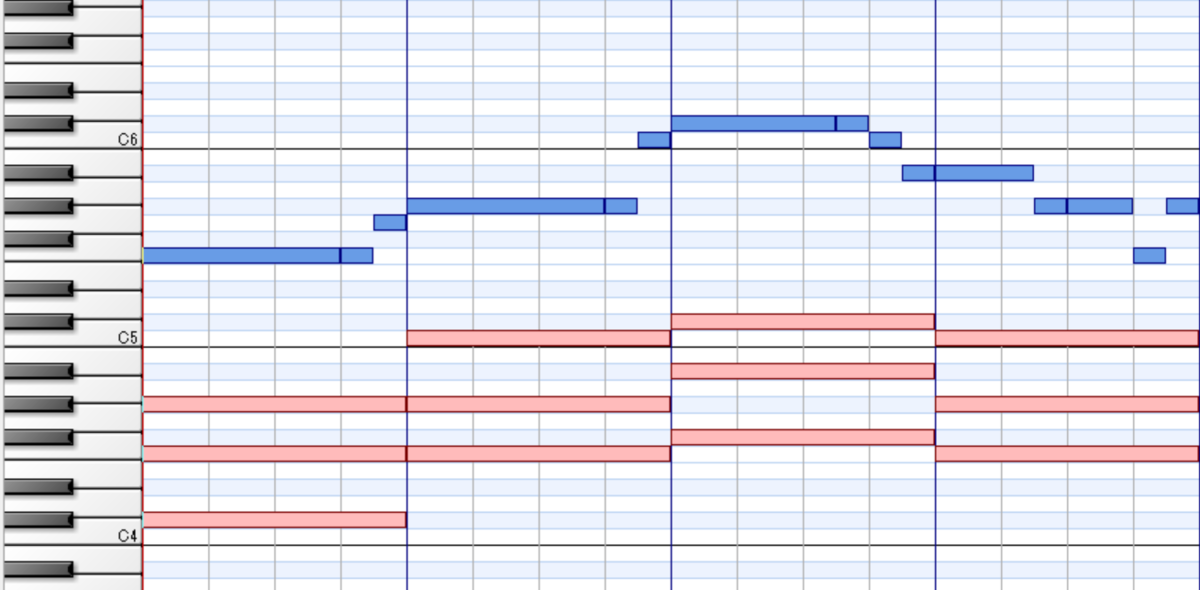
Fマイナー調で、ファから始まり、コードがC#-Fm-F#-Fmとなります。
Aマイナー調の場合は、ラから始まり、コードがF-Am-A#-Amとなります。
サビ
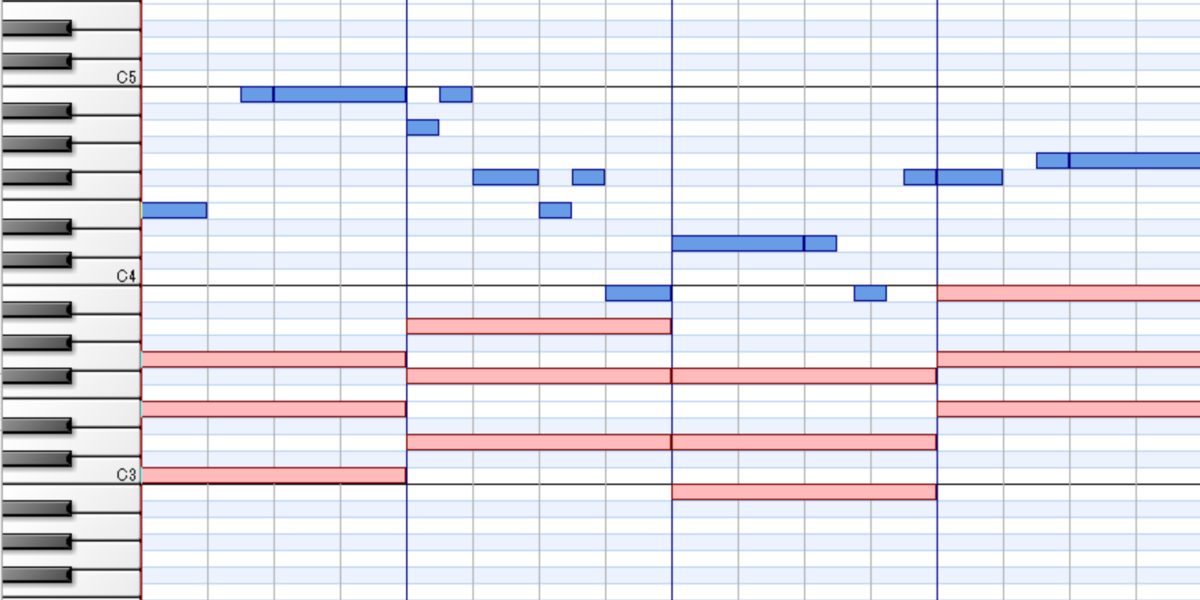
Eマイナー調で、ミから始まり、コードがC-D-Bm-Emとなります。
Aマイナー調の場合は、ラから始まり、コードがF-G-Em-Amとなります。
聖徳太子のペガサス ~Dark Pegasus
イントロ
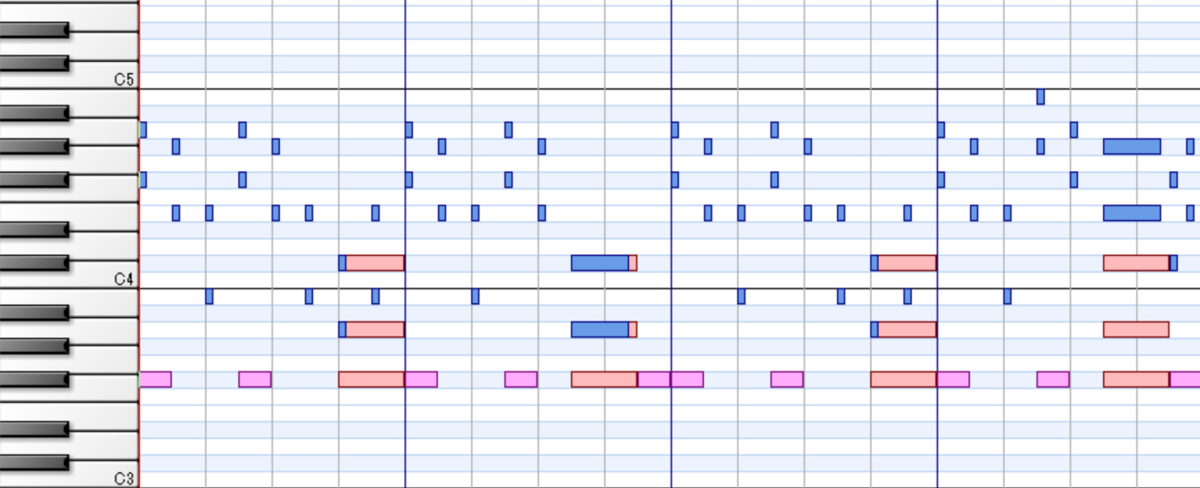
F#マイナー調で、ラから始まり、コードがF#mとなります。
Aマイナー調の場合は、ドから始まり、コードがAmとなります。
Aメロ
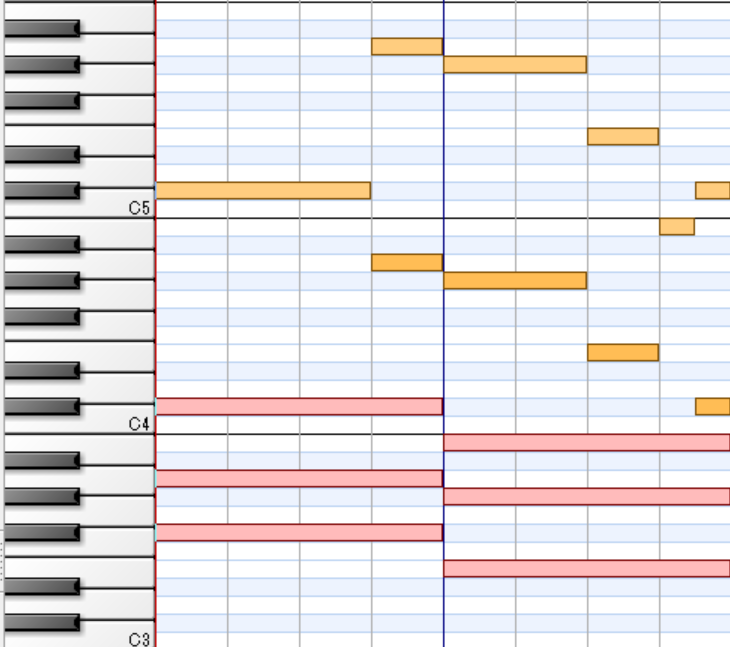
F#マイナー調で、ド#から始まり、コードがF#m-Eとなります。
Aマイナー調の場合は、ミから始まり、コードがAm-Gとなります。
検証結果発表
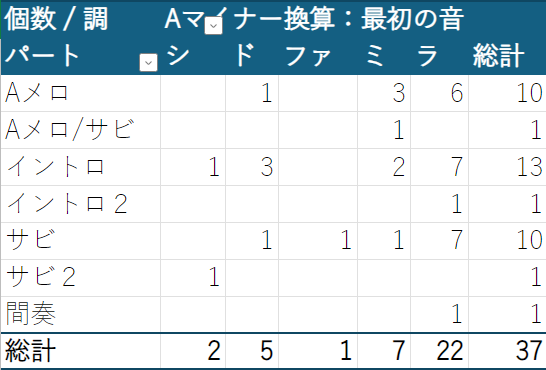
図がばらけてしまうので、Aマイナーに換算した場合の表にしました。
こう見るとやはり、思っていた通りAマイナーで言うラの音(AマイナーならA、FマイナーならFに該当する音)が多かったです。
グラフにするとこんな感じです。

で、結論としてはEXボス曲風を作るときはAマイナーの場合はラ-ド-ミの音のどれかで始めるとそれっぽいのだろうと思います!なお、余談ですがラ-ド-ミの音はAmの構成音だったりします。
後日おまけで自分の作曲したEX風がどの音で始めたかも調べてみます(気になってきた...)。
ではまた!
Discordサーバー
みゃがです。
今回はただDiscordのリンクを貼る目的での投稿です。
もしかしたらリンクの変更があるかもしれませんし、すべてを変えるのは困難の極みです。
ですので、ここにリンクを貼らせていただく運びとなりました!
ぜひ遊びに来てください!
東方風自作曲の作り方(東方風自作曲「リフレッシングマッド」を用いた説明)
ご挨拶
国民の皆様!お待たせいたしました!(田中☐栄)
ようやく東方風自作曲の記事を出す決意となり、執筆させていただきます!
今まで細かいことでちまちまと記事を書いていたのも、ある程度ここで引用するためだったのです。
ここでも軽く説明できること(分かっておいてほしいこと)は書きますのでご安心ください。
ちなみに、Dominoでやっている方も多いでしょうから、ここでの添付画像はDominoを使います。あと、ここではDominoの導入方法などは割愛させていただきます。
あと、私が実際に作った東方風自作曲を例に出しながら説明していこうと思ってます。
↓こちらです。
youtu.be
それでは始めます。
1.まず初めに
東方風自作曲とは、「ZUN氏」が作曲している東方projectの楽曲の特徴や音源などを真似して作曲された楽曲の事です。
個人的に作曲者が東方風自作曲だと公言していれば、それはもはや東方風自作曲だと思います。
これはまあ、この記事にたどり着いている方はご存知かも知れませんね。
2.何をどうすればいい?
ここにいらっしゃった方には作曲をしたことない方もいらっしゃるかもしれません。
東方風自作曲を形成するのに必要な要素は、「東方の原曲をよく聴く」、「メロディ、ベース、ドラムなど複数の楽器」、「どの音を使って作曲をすればいいかの知識」、「コード進行の形成」などがあります。それらはどうすればいいのか一個ずつ紹介いたします。
「東方原曲をよく聴く」
こちらは各自でよく聴いてください。耳コピしてみるのも有効打です。
「メロディ、ベース、ドラムなど複数の楽器」
これはDominoでなんとかなります。メロディ・ベース・ドラムについては後ほど説明いたします。
「どの音を使えばいいか」
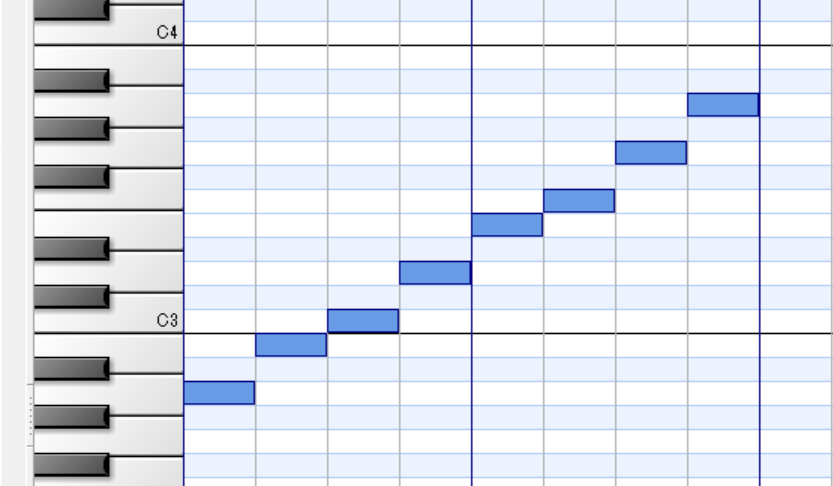
まずこちらはメロディにもベースにも言えることではありますが、基本は上記の「ラシドレミファソラ」の音です(Dominoの青じゃない方、つまり白い背景に沿ってください)。コード進行や雰囲気次第で青い背景を使うときもあるみたい(ゴーストリードの「テー↑テー↓『テー→』」の『』の音)ですが、それは各自のセンスで使うタイミングを見極められる日が来るはずです。
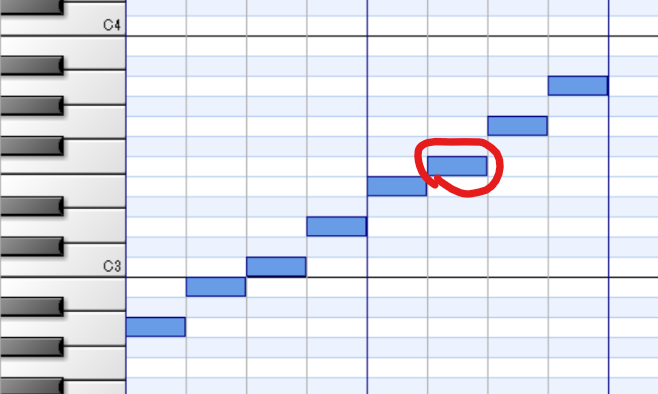
なお、雰囲気的な意味で大事な話ですが、東方では上記の画像の赤丸が付いている部分(第六音、または「ファ」)の音程はあまり使われない傾向にあります(転調した場合はその調における第六音です)。
つまり、「ラシドレミソラ」になるわけですね。
この部分をあまり使わずにメロディを作ることで、東方らしいメロディができるのだろう、と推察しています。
もちろん東方でもこの音を使っている曲もありますが、参考程度に。
「コード進行の形成」
コード・コード進行・ベースについてはこちらをご確認ください。
コード(和音)がなんなのか、どう組み合わせるべきなのかなど
omyaga.hatenablog.com
下記の二件は何度か必要になる場面もあるので、別タブなどで見ながら読むのをオススメします。
コード(和音)を組み合わせることで「コード進行」が生まれますが、それらのお気に入りを載せています。
omyaga.hatenablog.com
低音部分を担当するベースですが、コード進行に沿って動かす方法を載せています。
omyaga.hatenablog.com
3.作曲に取り掛かろう
下準備及び色々
とは言っても手は動かないものです。最初は誰でもそうです。
まずは曲の方向性を決めることからやるべきだと私は毎回思っています。
東方風と言っても、雰囲気や方向性の種類はたくさんあります。
- 道中曲風
- ボス曲風
- 秘封曲風
などがあげられます。1,2は〇面風などでさらに枝分かれします。
1,2,3のうちどれっぽく作りたいかが決まったら、1であれば道中曲、2であればボス曲のように参考にしたい曲をいくつか用意して聴いたりしながら作曲するのが最初はやりやすいと思います。
メロディは似がちですが、少しくらい気にしなくても大丈夫です!世の中には曲がたくさんあるので似るのは当たり前です!
そして、「何から始めるか」ですが、最初にテンポ(BPM)を大体160くらいに設定し、メロディなどを打ち込んでみて雰囲気が気に入らなければ遅くなり早くなりすればいいと思います。
ちなみに、打ち始めはメロディからでもコード進行からでもどちらでも構いません。やりやすい方からやってみるといいと思います。
ちなみに私はコード進行から打ってしまう派です。
また、曲の構成をどうするか考えておくのも大事かもしれません。
例として私の曲の「リフレッシングマッド」ですと、
『イントロ→Aメロ→サビ→イントロ→Aメロ×2→サビ×2』と言った「曲の流れ」になってます。
原曲でいえば自分の解析になりますが、
セラミックスの杖刀人だと『イントロ→間奏→サビ→間奏2→サビ×2→アウトロ』と言った流れになっております。イントロ・アウトロや間奏、Aメロ、サビについては後ほど説明します。
あと、この先楽曲については「リフレッシングマッド」を取り上げながら説明いたしますのでよろしくお願いします。
4.イントロ
イントロにも入り方が色々ありすぎて参考にする曲によってもちろん異なります。
例えば、
- 1ループで1回しか流れないイントロ(秘神マターラとか)
- 1ループで転調またはそのままで2回以上流れるイントロ(一対の神獣、クレイジーバックダンサーズとか)
- イントロのフレーズと似た、または全く同じフレーズをAメロだったりをサビにおいて裏で繰り返す曲(色無き風は妖怪の山に、山奥のエンカウンターとか)
- 何回ループしても最初の1回しか流れないフレーズ(芥川龍之介の河童、封じられた妖怪とか)
- メロディに入る前にドラムでワンフレーズ入る曲(信仰は儚き人間の為に、死体旅行とか)
まあこのような具合にいくつかに分類できます。私の癖としては、「2」をやりがちですね。
また、コード進行の変化が少ないイントロを見受けられることもあります(スモーキングドラゴンとか)
自作曲で分析
では私の曲(リフレッシングマッド)をお見せします。
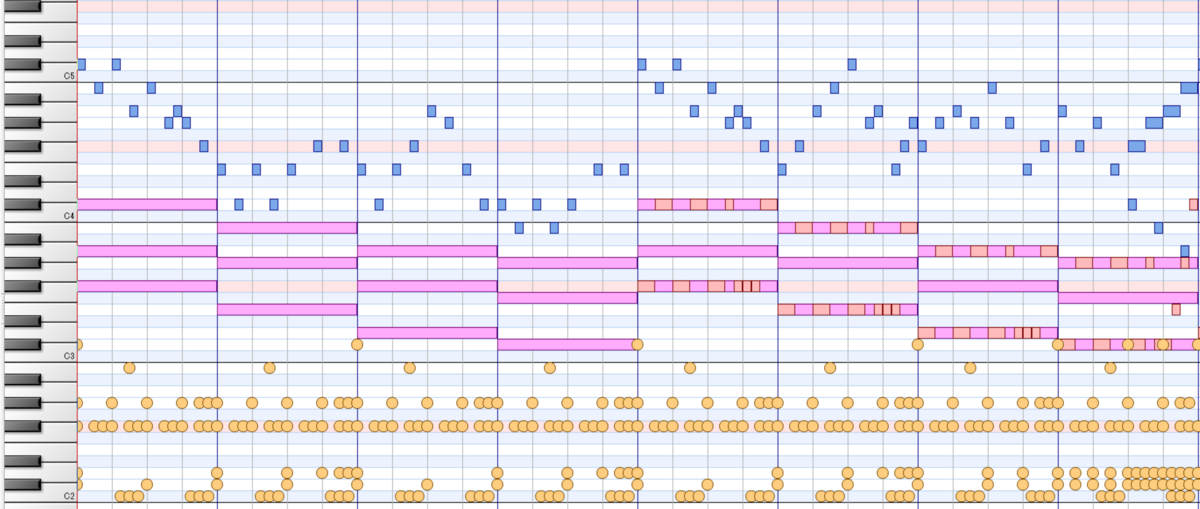
調を変えているので赤くなっているところを「ラ」だと思って見てください。
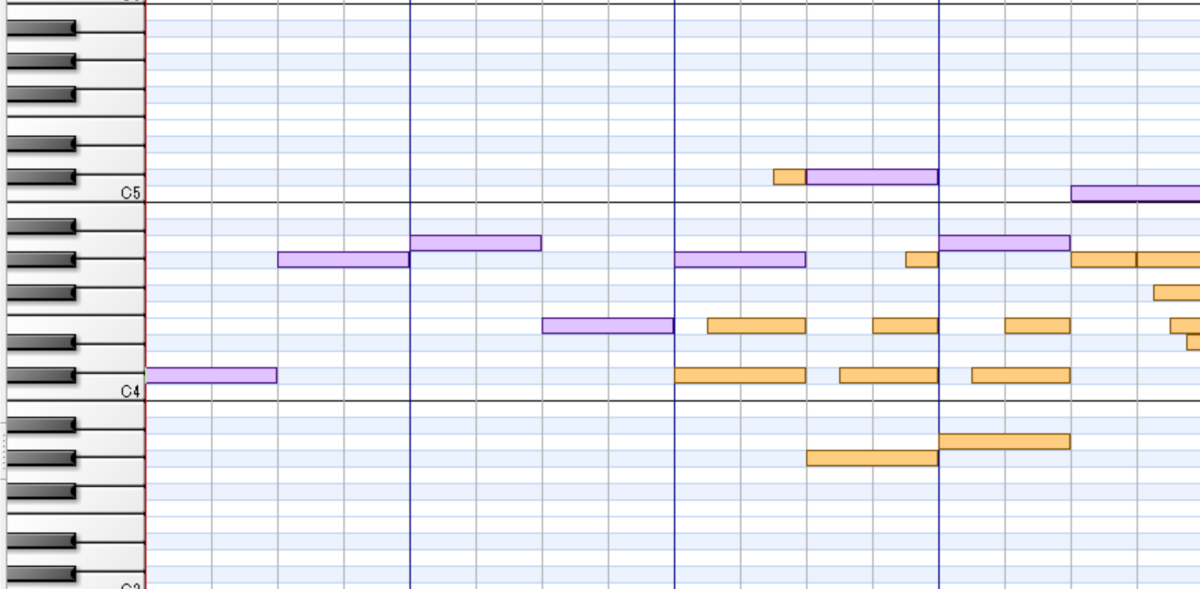
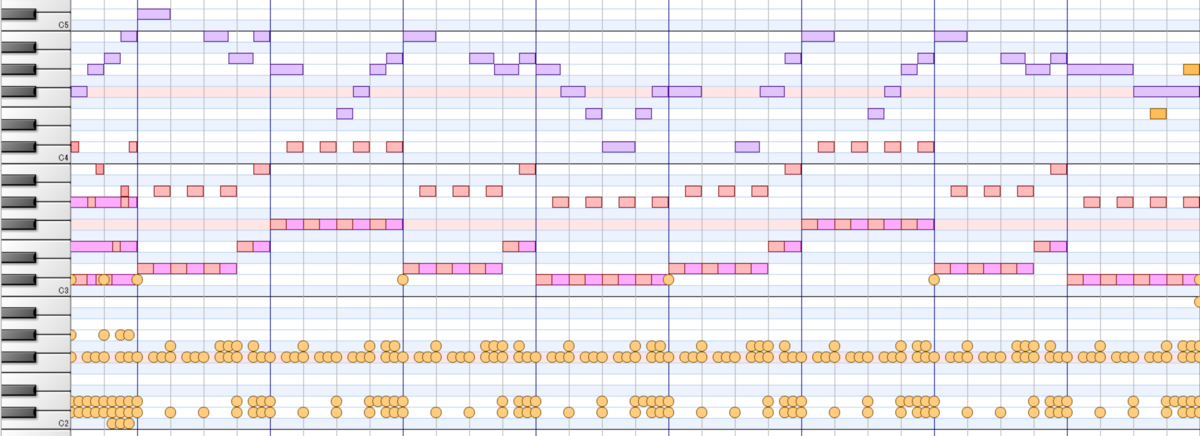
ノーツに関しては、青がメインメロディ、ピンクがコード進行(ストリングス)、赤がベース、橙がドラムです。まず、こちらは先ほどの分類に割り振ると「2」になります。
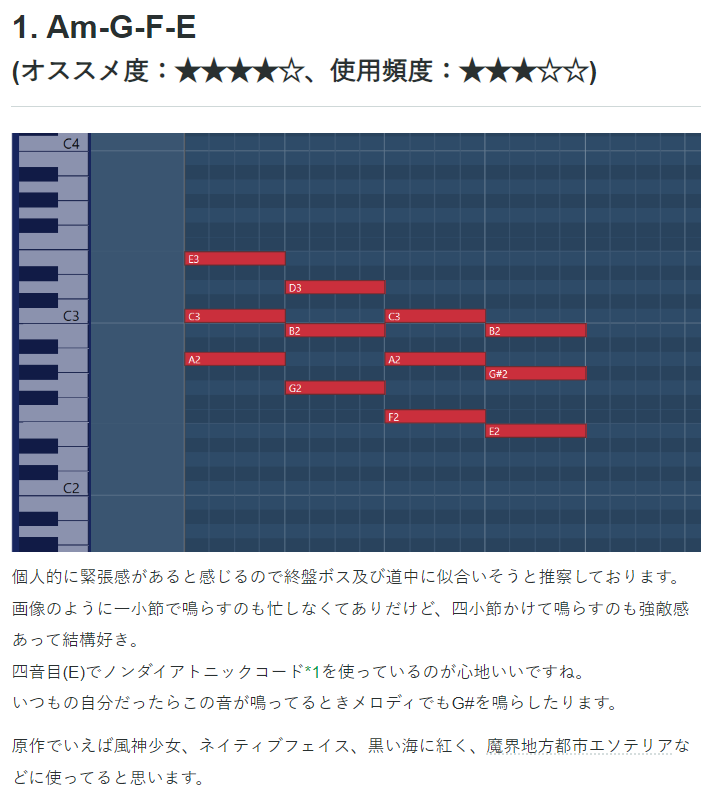
コード進行
こちらのイントロはだんだん下がっていくコード進行(Am-G-F-E)を使用しています
メロディの配置
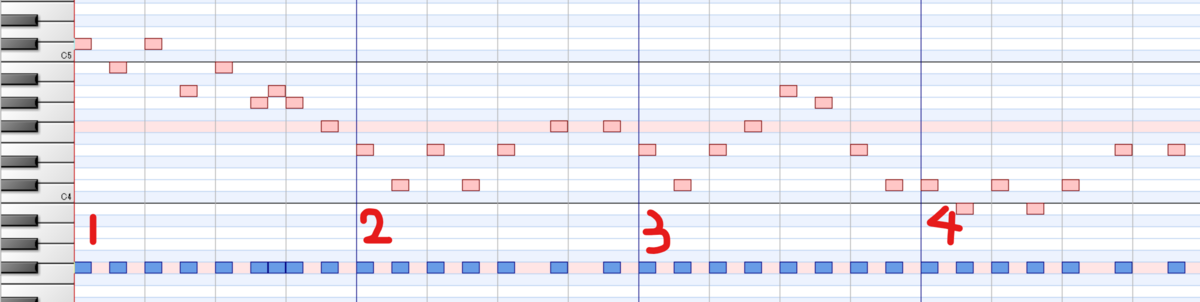
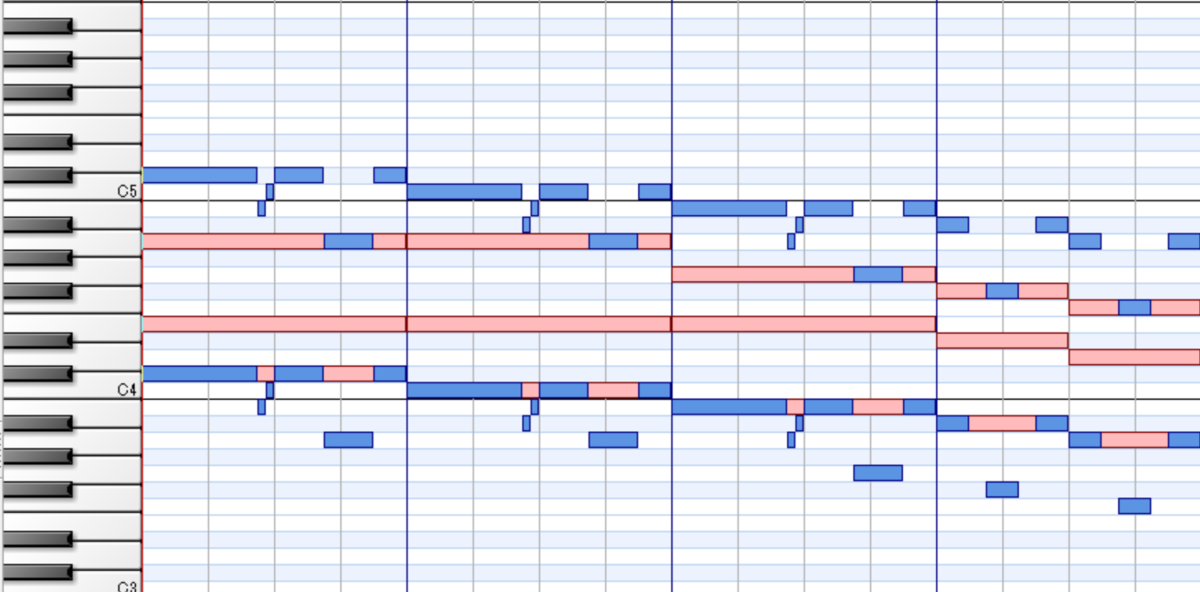
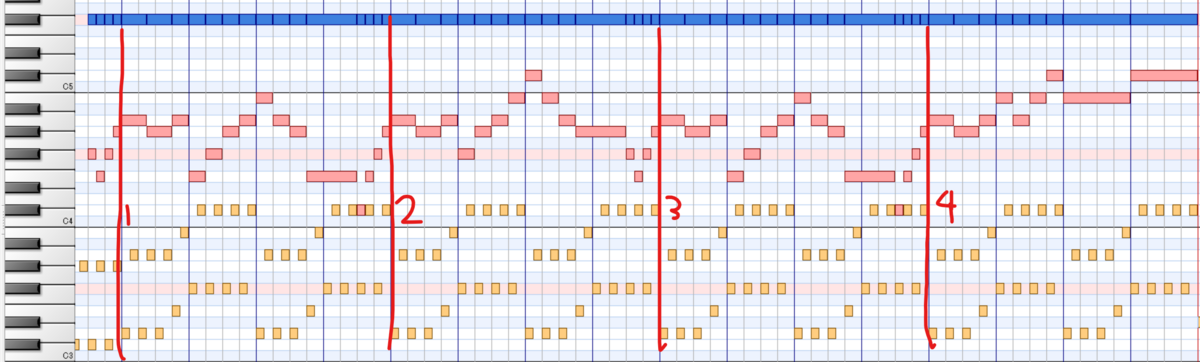
メロディの音程を全て下に青いノーツで赤い背景の所に投影し、番号を1~4で振ってみました。
1と2は前半は同じですが、後半の配置は全く違います。3,4も然り。
こうすることでメロディに統一感が生まれ、安定したリズムになりやすいと推測しています。
自分はいつもメロディの音程は違くても配置は似るようにしています。(こちらはAメロ、サビでも言えます。)
この画像のように、最初はメロディをどんな配置にするかノーツを置いてから音程を変えるのもいいかもしれませんね。
ベース
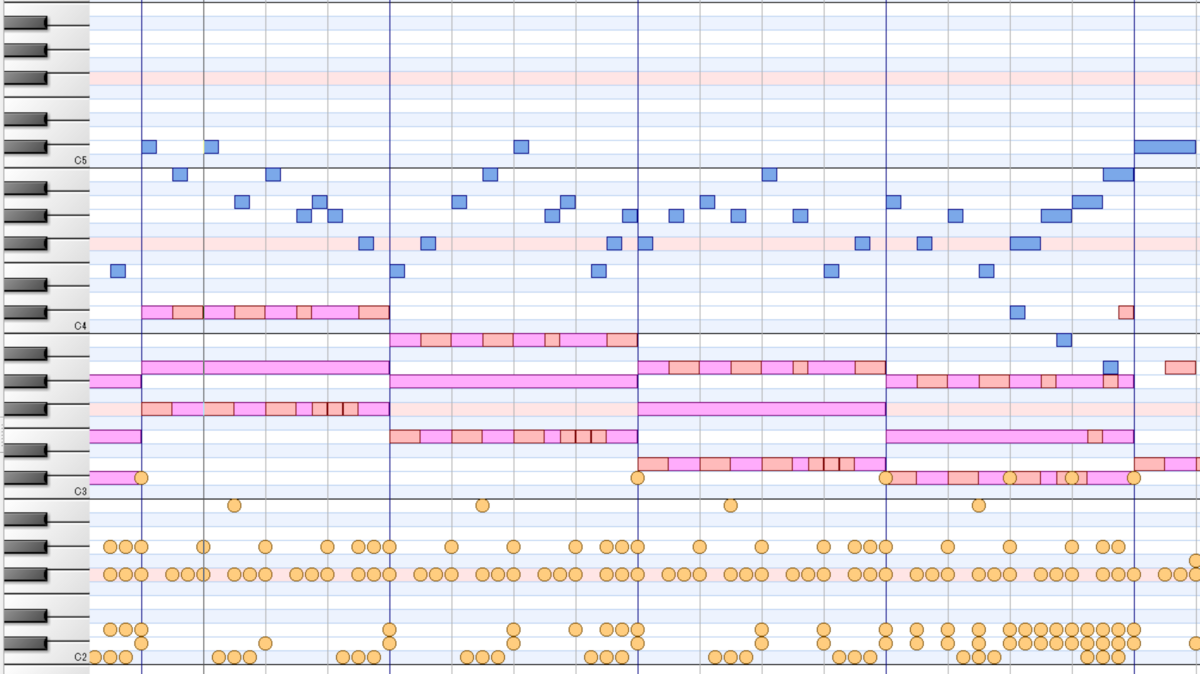
途中からベースが参戦してきましたね。コード進行に沿ってデケデケ言ってるのが分かると思います。
自分は同じイントロ内でも違いを出したいという理由で途中参戦させがちなのですが、最初から入れるのでも全然アリです。
5.Aメロ
Aメロは言うなれば、サビに繋げるためのメロディです。
サビで盛り上げるために、徐々に盛り上げていく役目という大事な役目を担っています。
また、Aメロでなく「セラミックスの杖刀人」みたいに間奏的なのもあります。
個人的に思っている事ですが、間奏は「メインメロディがないコード進行に沿った機械的で、コード進行で盛り上げていくイメージ」、Aメロは「メインメロディがあり、メロディの動きで盛り上げていく自然的なイメージ」です。
間奏の方も緊張感があって好きですけど、自分はAメロでやりがちですね...
自作曲で分析
コード進行
こちらは二つの進行を組み合わせた進行を使っています。
なお、コード進行の1音目=1,2音目=2,3音目=3として、引用と同じように一文字8分音符として配置すると
1111-2222-33333333
となっていますが、
111111-22-33333333
のようにコードの長さが一定である必要はありません。リフレッシングマッドが後者であった為一応脚注です。
メロディの配置
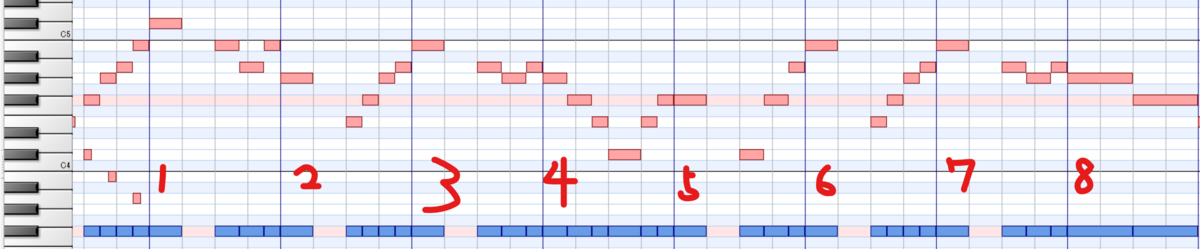
一番左側はイントロから飛び出て鳴っているメロディです。東方でもありがちな手法なのでやってみるのも面白いと思います。
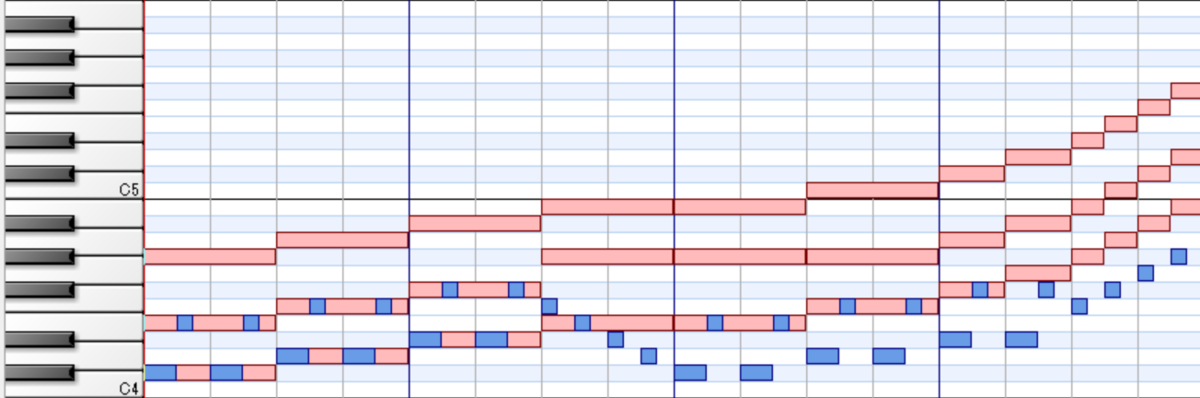
ちなみにまた赤い背景の部分に音の音程を全て落としてみました。
なんとなく法則性が見えると思います。
「テー〇〇テッテッテ」を基本とし、「テー〇〇テテテテ」に派生、アクセントで「テッテッテテーテテ」などの違うメロディ配置などを混ぜたりしてますね。
これって、メロディ作るうえでは結構重要でして、
この曲を作った時のことをまとめると、
「1」のメロディが出来た
↓
コピペして「2」を作り、音程を違和感のない物に変える。
↓
違いを出したいがために「2」を少し配置とメロディの量を変えた。
↓
「1」をコピペして「3」を作り、音程を「2」から続いた場合違和感のない物に変える。
↓
「4」は変化があると「アッ」ってなるので音程も配置も変えてみる(変えるかどうかは自由です)。
↓
「1,2,3,4」をコピペし「5,6,7,8」を作ります。
↓
「5,6,7」は「3」を作った要領で配置そのままで音程を変える、または「5、6」はそのままで「7」だけ音程を変えるとかもアリ。
↓
「8」はAメロの終了なのできちんとサビに繋げる準備をする必要があります。
画像を見てもらうと、赤い背景(つまり「ド」)でノーツが終わってるかと思います。その調で基準となる音で終わらせることで違和感なくAメロを締めることができ、サビに行きやすいと思います。
という具合です。
なお、このAメロではハモってませんが、二回目のAメロにおいてハモるので、ハモりについてはまた別の記事で説明しようと思っています。
ベース
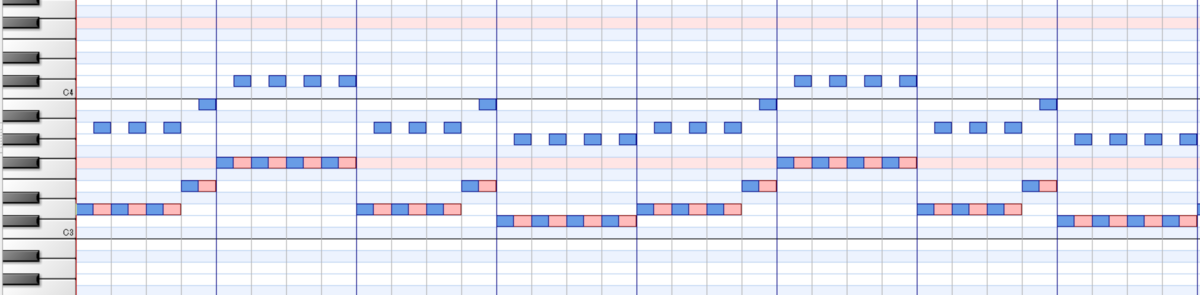
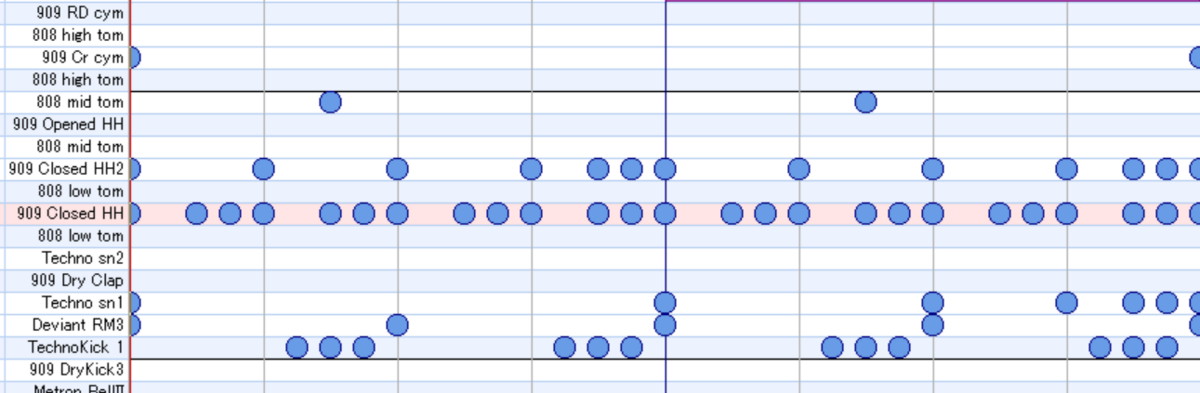
コード進行に沿って8分でデケデケしています。これくらいシンプルなベースの動きでも充分曲として成立しますので、ここはデデケデに変えるなり、コード進行に沿ってお好きなベースラインを弾いてみてください。
ドラム
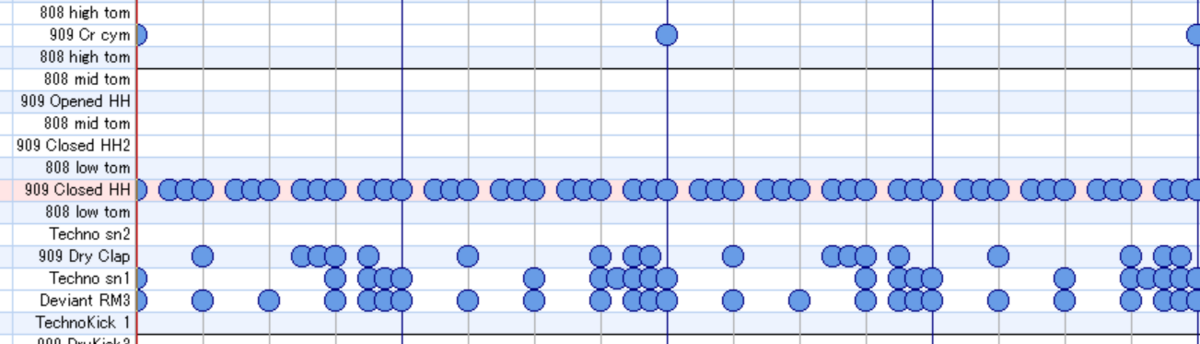
やはり節の初めにクラッシュを置くのはやめられませんね。しかし置きすぎるとしつこくなるのでいい塩梅を目指してください。
Closed HHは「チッチチ」のままですが、この曲はイントロのドラムをコピペして多少変更したものなので似てしまっています(自分はコピペしちゃう癖がついてるので、あまりにすぎないように注意してください。統一感があるのもいいことですが...)。
スネアは節の後ろ側で連発や、奇数拍(裏拍子)で打つといいインパクトになります。奇数拍で連発するのは5節目あたりからでもいい気がします。
6.サビ
サビは曲において一番大事なところです。ここでどれだけ記憶に残りやすいメロディを生み出せるかが大事です。その曲の顔と言っても過言じゃないかもしれませんね。
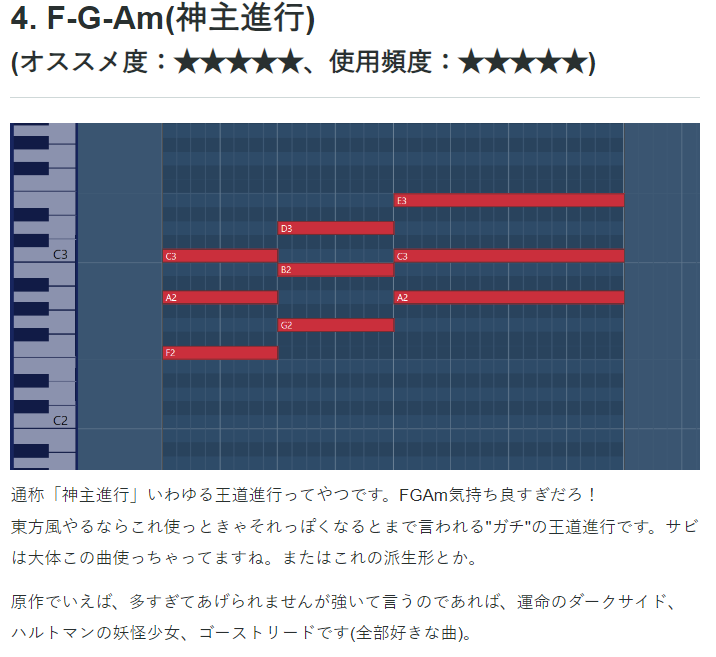
サビは大体の場合、コード進行をF-G-Amまたはその派生で作ってしまいます。正直ワンパターンですが、この響きが東方らしいというかこだわりというか...
皆さんも困ったらF-G-Amを使いましょう。減るもんじゃないので。
自作曲で分析
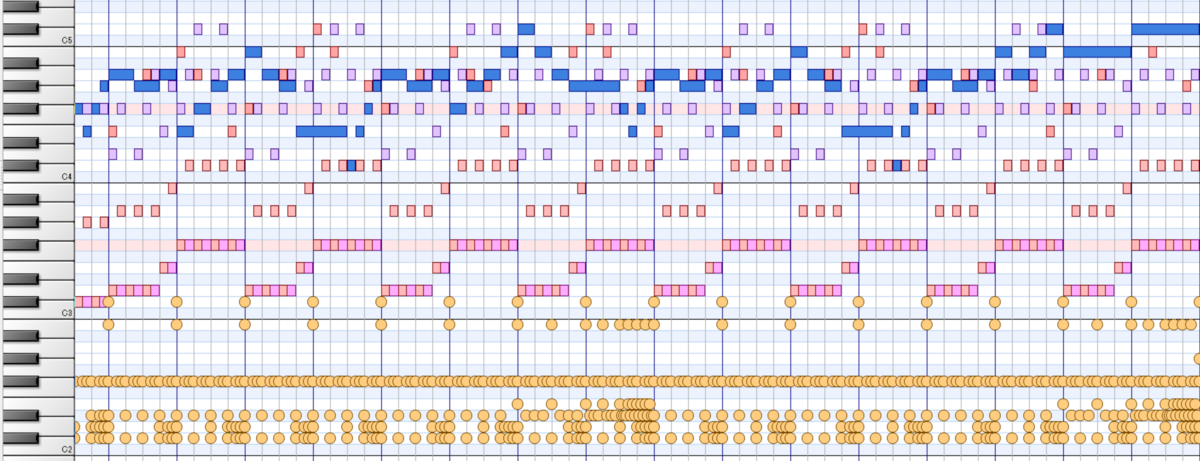
コード進行・ベース
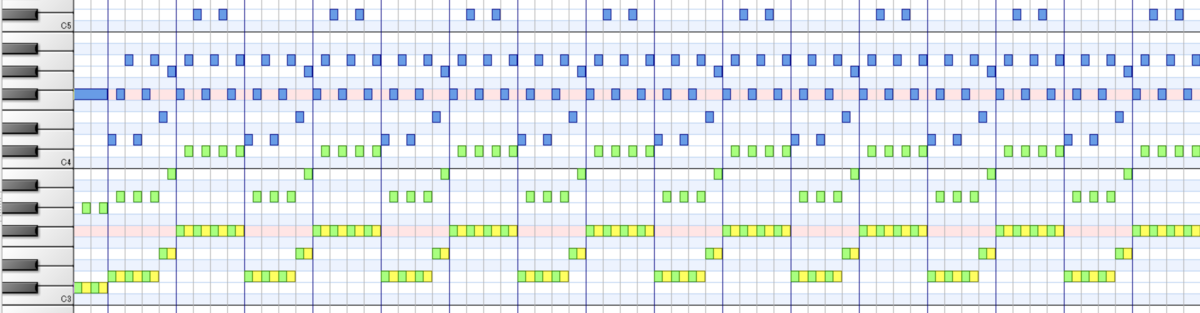
青=ピアノ、緑=ベース、橙=コード進行(ストリングス)
やはり、この曲においてもF-G-Amを使っています(画像ではD-E-F#mです)。
Aメロにおいてもこんな感じですが、F-G-Amを繰り返すことで気持ちいいです。
なお、ピアノの動きは「個人的オススメベースライン紹介の8番」をご覧ください。
ベースの動きはいつものデケデケです。
メロディ
赤=メインメロディ、橙=ベース、青=メロディを全て同じ音程にしたもの
一番左はやはりAメロからはみ出して鳴っているメロディです。いいぞ。
青いノーツを見ると、やはり1~4まで「テテテテ・テーテーテ・テテテテ・テテテテ(・)ーー」が元となっており、「4」だけが配置が変わると言ったさっきと似た感じです。
ちなみに、さっきAメロのお話で「赤い背景でメロディを終わらせると違和感なく締められる」とお話ししましたが、この場合は赤い背景で終わっていません。
まず理由としては、「完全な終わりでなく、次の二回目のサビ(1ループが終わるところ)で赤い背景のメロディを使い、本当の終わり感を出すため」です。
また、上記の画像のメロディの終わりの部分のノーツのオクターブ下を見ると、ベースの上側と同じ音程であることが分かります。ベースと同じ音程ということは、「コード構成音と同じ音」であるわけです(ちなみに赤い背景の音もコード構成音)。ここでコード構成音を使っておくことでハモった時違和感のない響きを生むことができるわけです。
サブメロディについて

橙=メインメロディ、青=サブメロディ
メロディやベース、ドラムの他に裏でコッソリ鳴っている音があります。それがこの青いサブメロディです。
これ自体は本当に適当に打ち込んでおり、フィーリングで何とかしてもらうしかないかもしれません。
しいて言えば、メロディと一緒に鳴ることで違和感のない音程と言えばいいでしょうか。
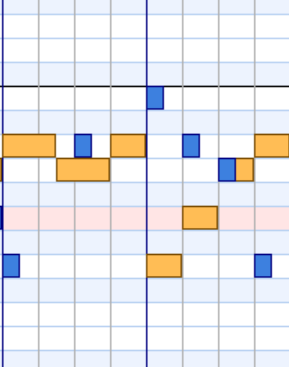
例えば上記の画像の右側はメインメロディとは逆の方向(下)にメロディが移っていってます。こういうのを意識すると調和のとれたサブメロディになるのではないかと考えます。
ここまで作ってしまえばあとは二回目のイントロ・Aメロ・サビを作るだけです!(それも大変なんだけど)
なお、ドラムは大体同じ説明になってしまいますので省略します。
7.イントロ2
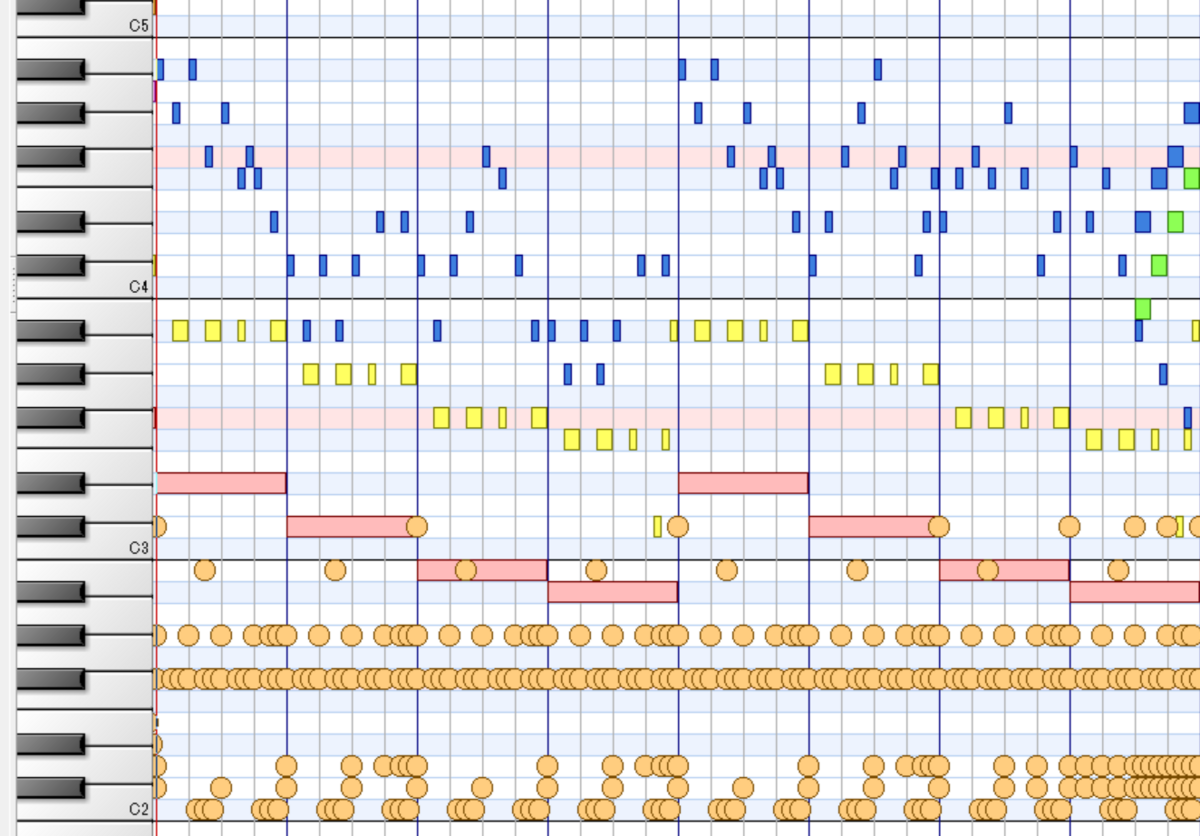
サビが終わったことで二回目のイントロに入ります。
変わった部分を説明すると、
- メロディ・コード進行・ベースなどドラム以外の楽器がすべて三個分下にずれている。
- ベースが途中参加じゃなくなっている。
と言ったところでしょうか。
「1」については、「転調」という物で曲の構成において重要なものです。
転調することで雰囲気をガラリと変えることが可能です。展開にレパートリーが増えます。
私は「二回目のイントロとか同じ音程じゃつまらないので転調しちゃお」って考えで転調しちゃいますね。
「2」は一回目のイントロと差異を出したいがためにやったことだと思われますので特にお気になさらず。
8.Aメロ2
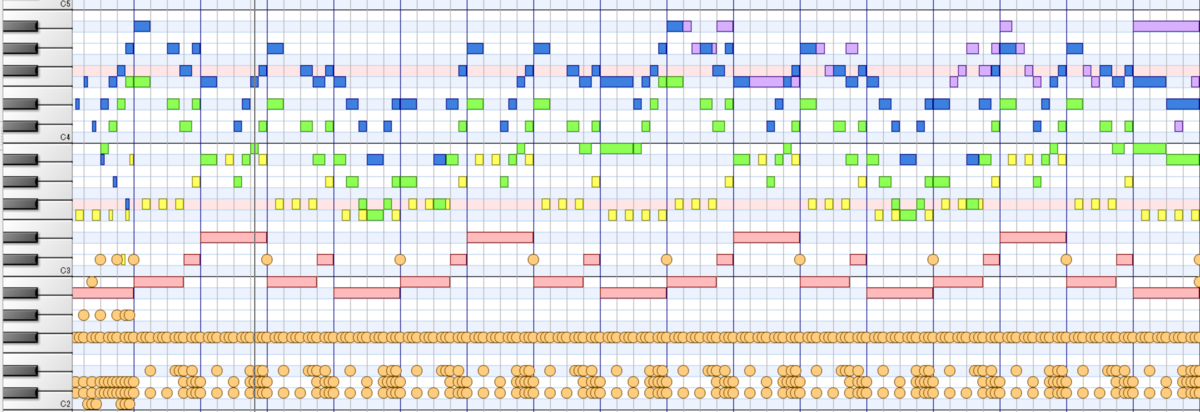
二回目のAメロに入ります。
また変わった部分を説明すると、
- 転調している
- メインメロディにハモリが付いており音が太くなっている。
- 二回繰り返しており、二回目からサブメロディが参加している。
と言ったところでしょうか。
「1」に関してはイントロ2で説明した通りです。
「2」に関してはAメロで言った通り後日説明いたします。
「3」に関しては紫のノーツを指します。
この場合は、メインメロディを簡略化したものだったり、音程を変えてみたりしたものとなっています。
見ていただくと紫のノーツが青いノーツと最初の部分が重なってるところが多いのが分かるかと思います。似たような動きをしつつ、違う動きをするとか(?)
後半からはけっこう自由に暴れまわってますが、こればかりは試行錯誤で違和感のない音程を探してください。(説明が難しい...)
9.サビ2
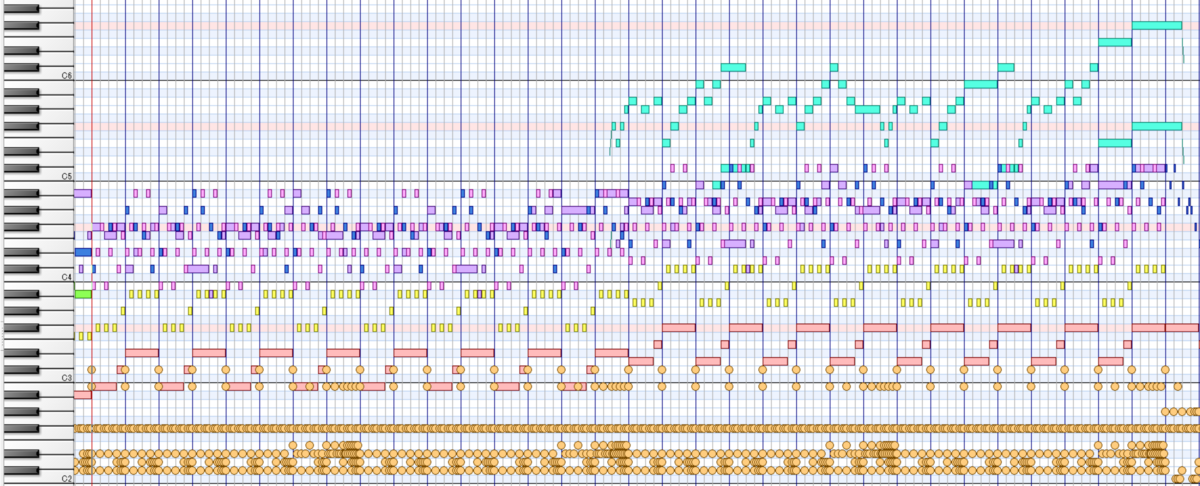
二回目のサビに入ります。
また変わった部分を説明すると、
- 転調している
- 二回繰り返しており、二回目から転調、トランペットが追加され、終わり方が異なる。
と、意外と変わった部分は少ないです。
「1」に関してはイントロ2、Aメロ2と同じ調です。
「2」に関しては二回繰り返し二回目で転調+トランペットで演奏(俗に言うZUNペ)をすることでクライマックス感が出ます。
ちなみに転調は先ほど三個下がったのに対し、今度は三個上がったので元に戻った状態です。「いずれループするので元に戻しておこう」という魂胆です。
トランペットはメインメロディと同じメロディを奏でたり、違うメロディを奏でてみたりで様々な展開を生み出してます。音程が下がるべきところを上がってみたりすると二回目のサビって感じがします。
サビの終わり方が違うというのは「Aメロ」、「サビ」の項目でも話しましたが、「赤い背景でメロディを終わらせる」ということです。
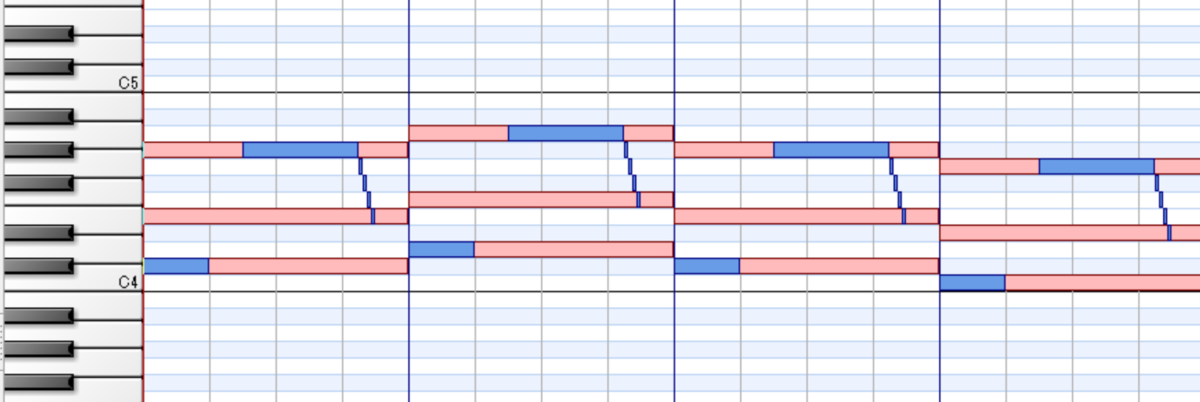
「サビ2」のメインメロディの動きは「サビ」と同じ動きですが、トランペットがまた違う動きをし、トランペットが「赤い背景でメロディが終わっている」のがわかるでしょうか。分かりづらいので拡大致します。
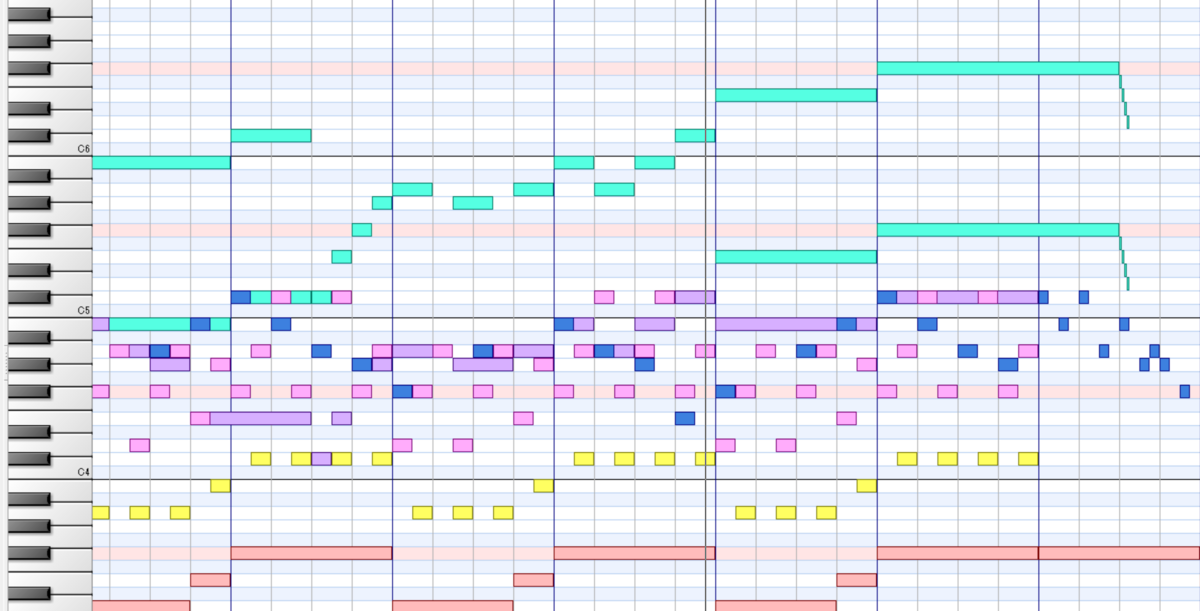
紫=メインメロディ、水色=トランペット
Dominoのカーソルがあるあたりからトランペットがメインメロディとは違う動きをしてるのが分かると思います。先ほど言った「音程が下がるべきところを上がってみたりする」と同じ考え方です。というかもはや、この曲の場合これ以外終わり方が考えられないくらいしっくり来る終わり方なわけです。終わり方で迷った場合はこれを参考にしてみてください。
その後は調も元通りになっているので1ループ終了となります。もしもサビ2で最初の調と違う場合は、次来るイントロで転調をして元に戻すなどをよくやってます。
10.終わりに
ほぼリフレッシングマッドの解説みたいになってしまいましたね...
でもこの曲はけっこう東方っぽい自信がありますので腕を振るって題材として使いました。
まとまっておらず分かりづらい文章でしたでしょうが、この記事があなたが東方風自作曲を作るきっかけになったら嬉しいです。
私も正直音楽の事をよく分かっているわけではありませんが、全く分からない人に教えることって出来るかな?という疑問からこの記事を作成いたしました。
もしもこの記事で分からないこと、この記事に載っておらずわからないことがあればここにコメントでも、TwitterのDMでもDiscordでも連絡をしてください。わかる限りお答えいたします。
長い間お疲れさまでした。
それではまた!
個人的オススメベースライン紹介
ご挨拶
どうも、みゃがです。
東方の曲を聴いてると、メロディの後ろで低音がデケデケ動いてることがよくありますよね。
そういうベースの動きをどのようにすればいいかご紹介します。
動かし方にもいろいろ種類があるので適当に名前を付けていきますね(センス皆無だけど許してくださいね)。
また、基本的にF-G-Amの進行をベースにご紹介します(ベースだけに)。
- ご挨拶
- 1.デケデケ(オススメ度:★★★★★、使用頻度:★★★★★)
- 2.デッデッデケデー・デーデーデー↑デー↓(オススメ度:★★★☆☆、使用頻度:★★★★☆)
- 3.デッデケデケデケ(オススメ度:★★★★★、使用頻度:★★★☆☆)
- 4.デデケ↑デ↓(オススメ度:★★★★☆、使用頻度:★★★☆☆)
- 5.デケデケMK2(デゲデゲ)(オススメ度:★★★★☆、使用頻度:★★☆☆☆)
- 6.三段8分(上がり)(オススメ度:★★★★☆、使用頻度:★★★★☆)
- 7.三段16分(下がり)(オススメ度:★★★★☆、使用頻度:★★☆☆☆)
- 8.テーッテーッテッ(332)(オススメ度:★★★☆☆、使用頻度:★★★★☆)
- 9.332・デデケ↑デ↓・デ↑ケ↓デー↑(オススメ度:★★☆☆☆、使用頻度:★★★☆☆)
- 終わりに
1.デケデケ
(オススメ度:★★★★★、使用頻度:★★★★★)
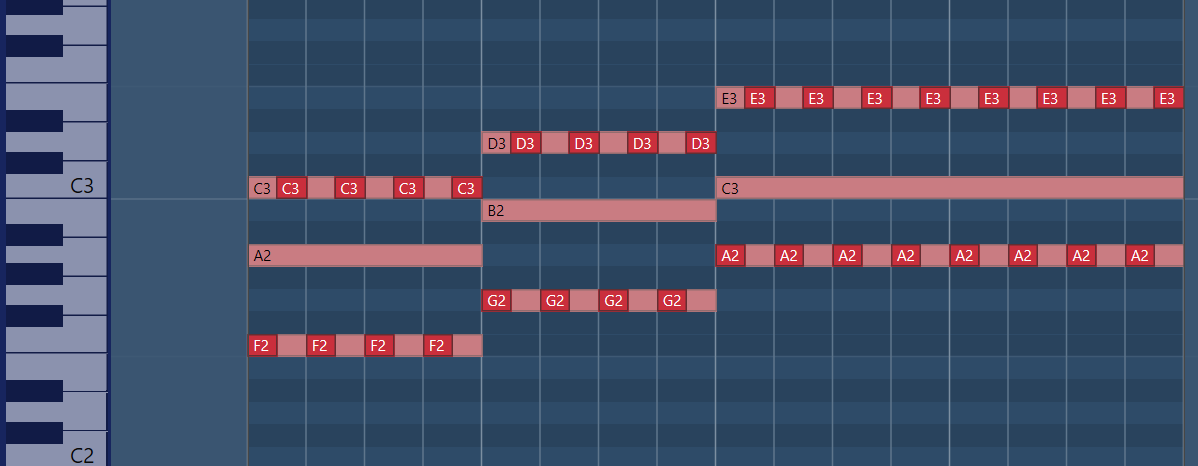
もっとも使いやすく癖のないオーソドックスなベースラインだと思います。
東方でもかなり耳にする機会が多いと思われます!
2.デッデッデケデー・デーデーデー↑デー↓
(オススメ度:★★★☆☆、使用頻度:★★★★☆)
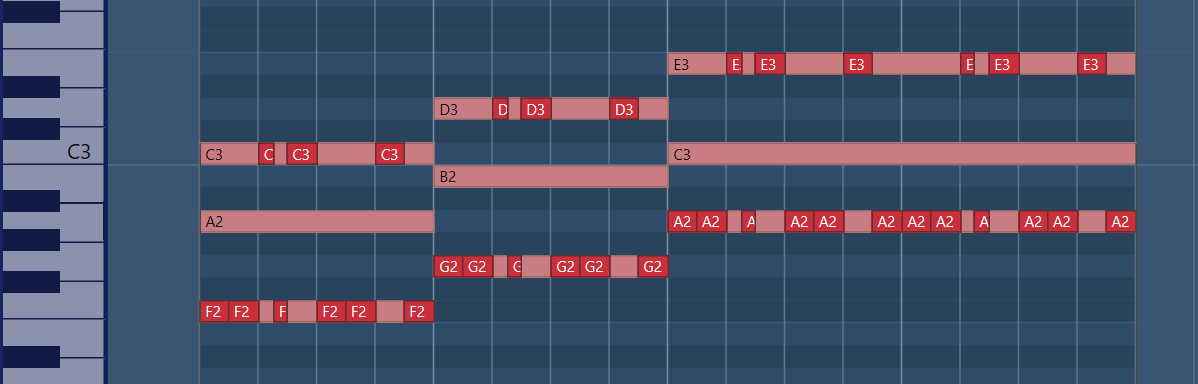
なんかよくわからないけど好きなベースラインです。
ただしあまりオススメはしません。私が好きなだけだからです。
3.デッデケデケデケ
(オススメ度:★★★★★、使用頻度:★★★☆☆)
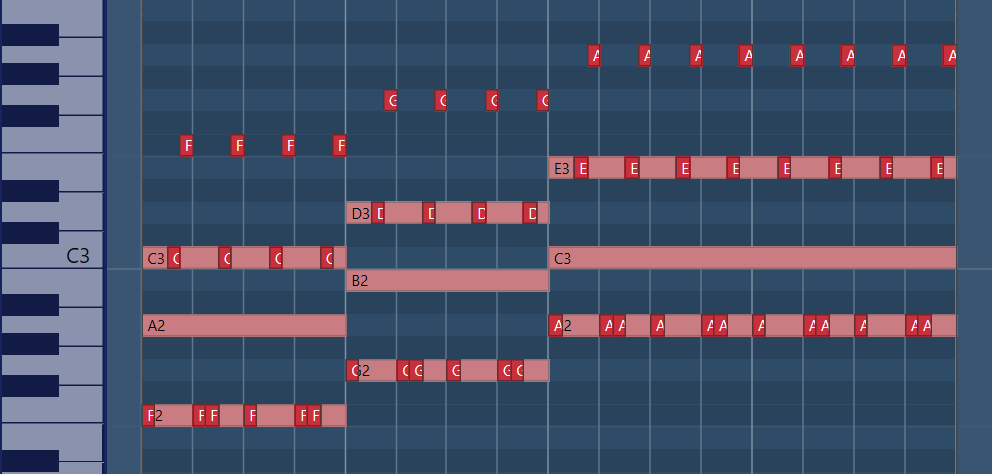
いわゆるゴーストリードで使われているベースラインです。(画像のやつがあってるか自信がないけどこんな感じです。)
曲全体通しで使わずに、ほどほどに切り替えながらこれを使うとメリハリがついたカッコいい曲になると思います。
4.デデケ↑デ↓
(オススメ度:★★★★☆、使用頻度:★★★☆☆)
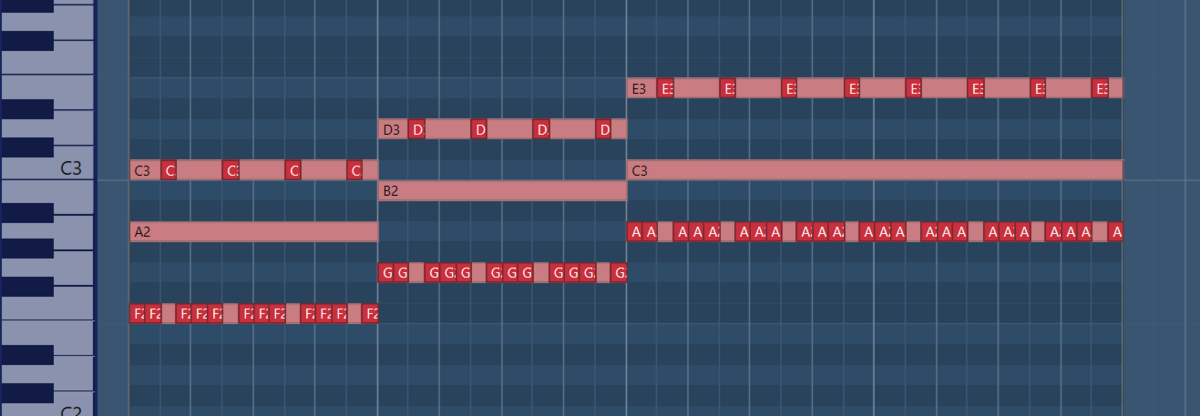
妖々跋扈のイントロにて聴けるベースラインです。16分音符でひっきりなしに動くさまは素敵ですね。
5.デケデケMK2(デゲデゲ)
(オススメ度:★★★★☆、使用頻度:★★☆☆☆)
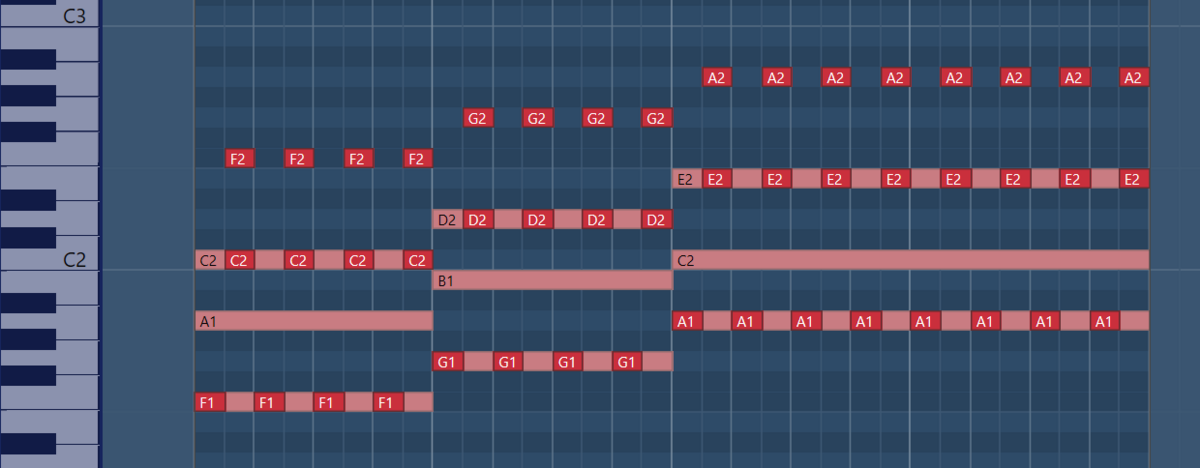
デケデケの「ケ」の部分に「デ」の1オクターブ上の音をハモらせたベースラインです。これをフィンガージャズベースとかなんかでやると昔の東方っぽい雰囲気が襲い掛かってきます。凄い!
6.三段8分(上がり)
(オススメ度:★★★★☆、使用頻度:★★★★☆)
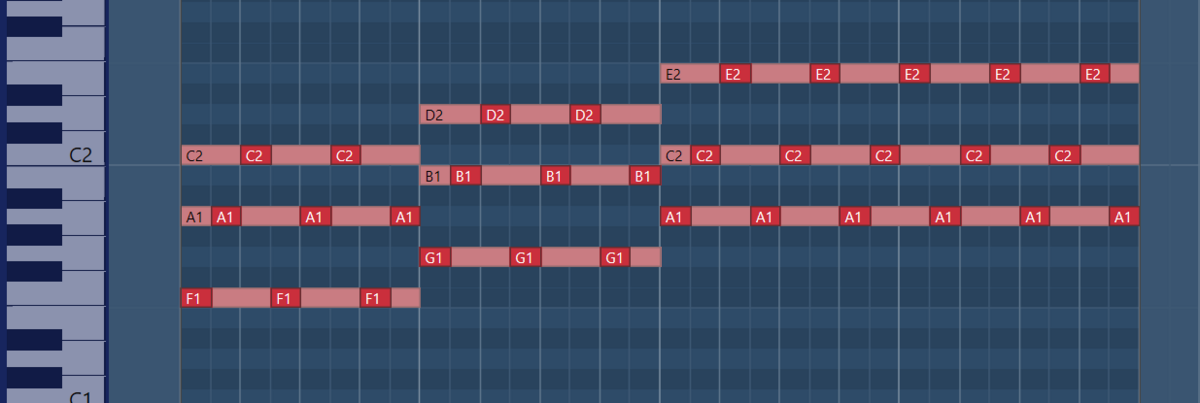
落ち着いた感じの曲とかにオススメです。爽やかな雰囲気にも合いそうだとも感じます。
一面~三面道中らへんでよく使います。
また、コード進行「焦らし(F-G-F-G-...)」と相性がいいと感じます。
7.三段16分(下がり)
(オススメ度:★★★★☆、使用頻度:★★☆☆☆)
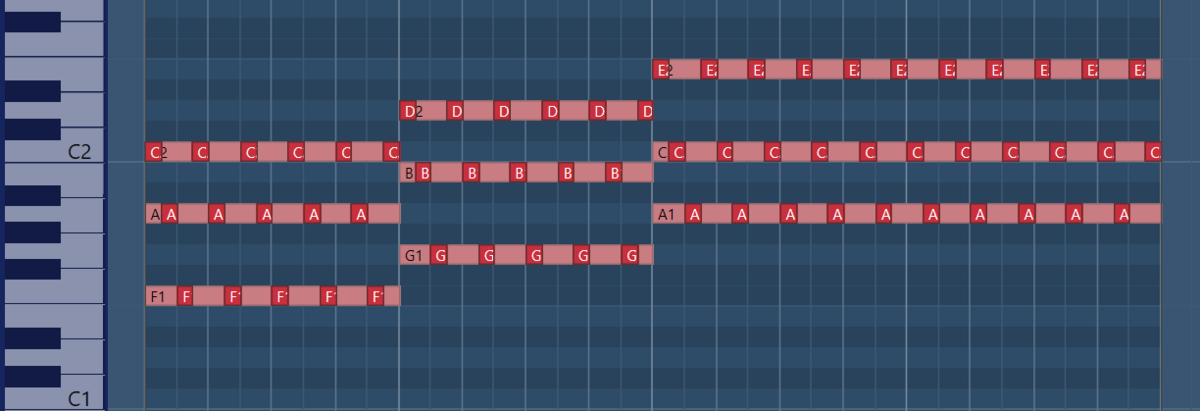
やりすぎるとネイティブフェイスになってしまうので注意!でもすごい好き。おかげさまであんまり使えてない。
8.テーッテーッテッ(332)
(オススメ度:★★★☆☆、使用頻度:★★★★☆)
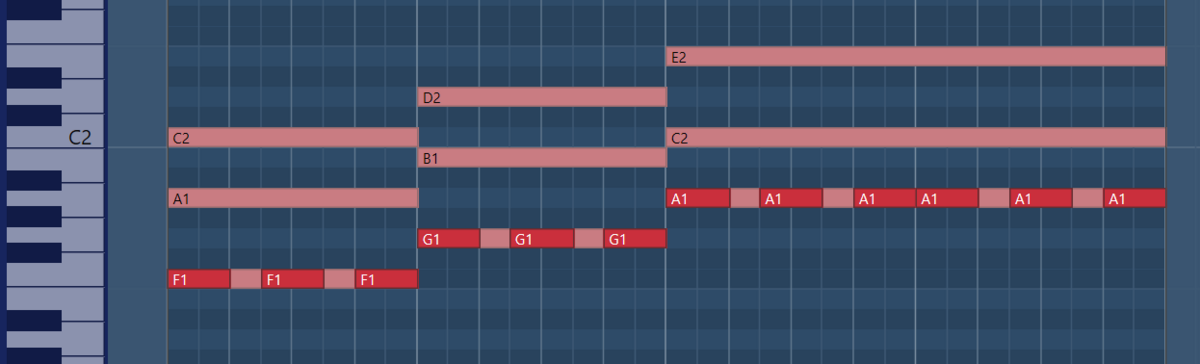
あまりベースを遊ばせたくないとき、でもちょっとは抑揚を付けたいとき。
メロディに同じリズム(二拍332)を取り入れているときなどにオススメです。
楽しいリズムになるので自分はけっこう使います。(ベースラインと言っていいのかはよくわからないけど)
↓テーッ『テーッ』テッを五音目(ここでいうC2)に置くのもアリです。
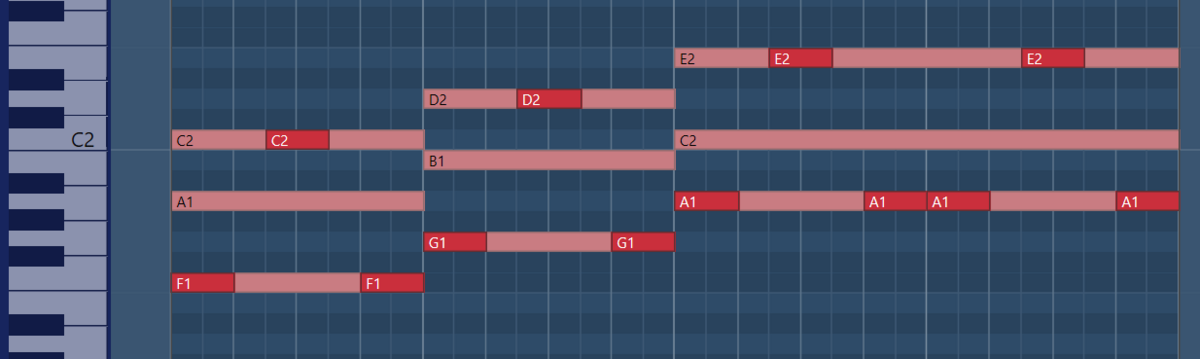
9.332・デデケ↑デ↓・デ↑ケ↓デー↑
(オススメ度:★★☆☆☆、使用頻度:★★★☆☆)
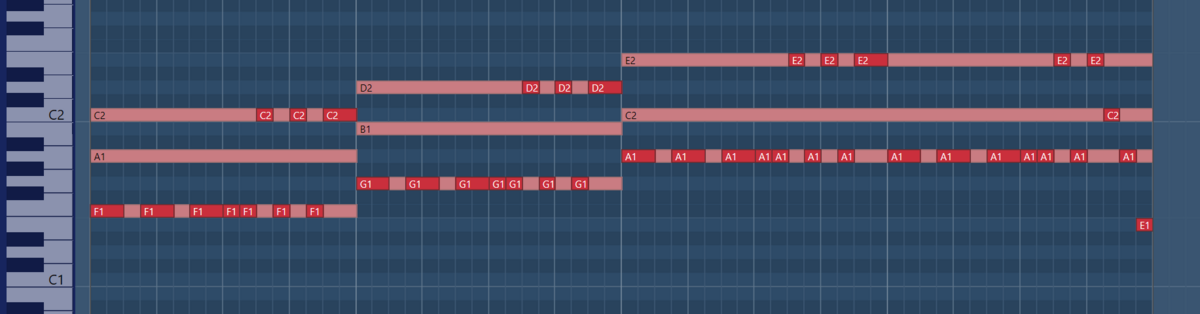
いきなり複合です。ここの番号でいえば2,4,8が合体したものですね。
Aメロとかにオススメですが、特殊過ぎる気がするのでそのまま使うのもいいですが手を加えてみてもいいかもしれませんね。
終わりに
本当はもっと紹介したいですが、現時点での記憶的な意味でこれくらいしか思いつきませんでした。
そのうちもしかしたらもっと紹介するかもしれません。
それではまた!
和音及びコードの個人的解釈
ご挨拶
どうも、みゃがです。
今回はコード進行を構成するための和音について書き連ねていきます。
コード進行の事ばかり書いて、A"m"ってなんや!G#"dim"ってなんや!A"sus4"ってなんや!
ってなるやつを個人的解釈も含め説明していきます。(調はAマイナーキーです)
なお、解説と言えるほどの知識量は無いので説明と書かせていただきます。
また、専門用語(度など)は間違えそうな気がするのでなるべく使わないで説明します。
また、コード進行紹介のときもそうでしたが、Fの音がスケールで色が濃くなっているのは「なるべくメロディで第六音を使わないようにしている為」、「Fの音がどこにあるか分かりやすくすることでコード進行を形成しやすくする為」なのでお気になさらずご覧ください。
メジャーコード
Fコード
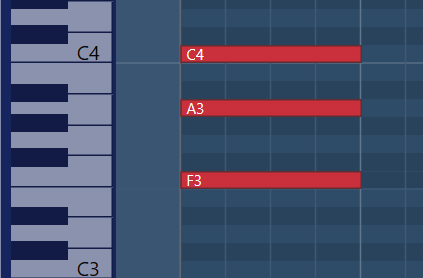
メジャーコードとは、基準となる音(この場合はFコードなのでFが基準です)の四つ上(A)と七つ上(C)の音を重ねた和音です。
メジャーコードは明るい雰囲気の音の響きを持ちます。が、下は例外となります。
Eコード
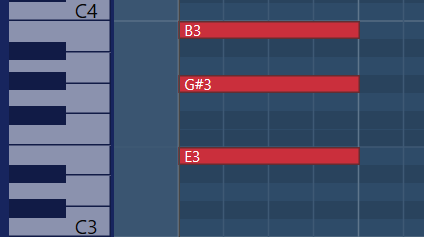
また、このEコードはスケールの色が濃い部分(G#3)を使っています。
これをAマイナーキーにおけるノンダイアトニックコードと言います。
Aメジャーキーではダイアトニックコードです。
スケールの色が薄い音は「使うと安定する音」、スケールの色が濃い音は「"使ってもいい"音」と解釈してます。
たまに織り交ぜるのが好きですね。
マイナーコード(m)
Amコード
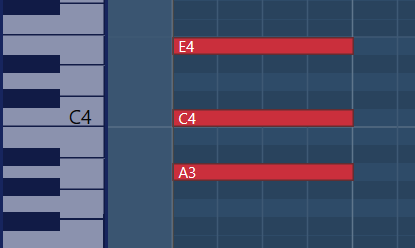
マイナーコードとは、基準となる音(この場合はAmコードなのでAが基準です)の三つ上(C)と七つ上(E)の音を重ねた和音です。
マイナーコードは暗い雰囲気の音の響きを持ちます。
ディミニッシュコード(dim)
G#dimコード

ディミニッシュコードとは基準となる音(この場合はG#dimコードなのでG#が基準です)の三つ上(B)と六つ上(D)の音を重ねた和音です。二音ずつ飛ばしているのが特徴的ですね。
ディミニッシュコードは怪しい雰囲気の音の響きを持ちます。
G#dimの場合Gと構成音が似ている為、相性が結構いい気がします。
サスフォー(sus4)
Asus4コード
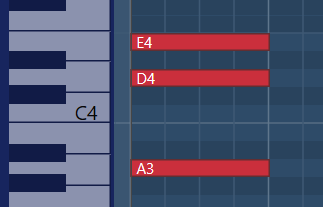
サスフォーは基準となる音(この場合はAsus4コードなのでAが基準です)の五つ上(D)と六つ上(E)の音を重ねた和音です。susとはsuspend(吊るすの意)の事であり、4とは「基準の音を1とし、スケールの色が薄い音を下から順に番号を振ったとき4になる音」の事です。ちなみに画像だとA3=1,B3=2,C4=3,D4=4となります。
要約すると、「3の位置にある音を4へ吊るし上げます!」ということです。
由来はともかく響きとしては浮遊感のある神々しい音なイメージです。
マイナーでもないメジャーでもない不思議な雰囲気を持ちます。
こいつの場合はAsus4からAmまたはAに行きたがります。まあ正直なところ吊るし上げられてる構成音さんも戻りたいでしょうからねぇ...
これで素直にAsus4→Amなどの進行を形成するだけで気分爽快ですよ!
オーギュメント(aug)
Aaugコード

オーギュメントは基準となる音(この場合はAaugコードなのでAが基準です)の四つ上(C#)と六つ上(F)の音を重ねた和音です。三音ずつ飛ばしているのが特徴的ですね。
正直な話使い方がよく分かりません...
繋げるのも難しい気がするのでほぼクリシェ進行での使用になるかと思います。
終わりに
個人的に思っている事ばかりで説明らしい説明な感じはしませんでしたが、後ろについている「m」、「dim」、「sus4」などの違いが分かって頂けたら嬉しいです。
これを是非コード進行を読むときや形成するときに役立てていただけたら幸いです!
先ほど紹介したように三音を並べてみて、音の響きの違いを聴き比べてみるのも結構楽しいですよ。
それではまた!
東方音源の名前と東方キャラの共通点まとめ
ご挨拶
どうも、みゃがです。
今回は東方キャラとそのテーマ曲で使われている音源の共通点をまとめてみました。
基本的に音源が増えてきたころの神霊廟辺り以降のキャラの話になると思います。
キャラの名前
曲名
その曲で使われている音源名
~説明~
の形式で書いていきますのでよろしくお願いします。
少名針妙丸
輝く針の小人族
Bit Rider
Retrologueに入ってるピョコピョコした音が特徴的な針妙丸といえばこれだ!って感じの音源です。
bitというのは「少し、ちょっと、少量、わずか、小片、いささか」といった意味です。恐らく音源の方は機械的な不思議な音なのでコンピューター用語的な意味のbitなのかもしれません。(ただしこちらも最小単位なので小さいことには変わりはないですね)
また、riderは「〔馬やオートバイなどの〕乗り手、騎手、ライダー、運転手」といった意味です。そして針妙丸は第二通常弾幕でお椀に「乗り」だします。まさに針妙丸にピッタリと言える素晴らしい音源ですね!
Mini Works
Groove Agent 3に入ってるフシュー...とかヒョインといった音が特徴的なデザイアドライブで使われたドラムです。
miniというのは「小さい、小型、小規模の意」という意味があり、他の言葉の頭につける接頭語のようです。もう針妙丸って感じがしますね...
workは「〔計画などが〕うまくいく、功を奏する、軌道に乗る」といった意味があります。ここで言う計画=野望にあたり、いろいろすっ飛ばした解釈になりますが、Mini Worksは輝針城6面のステージタイトル「小さき者の大きな野望」に通ずるものがある気がしませんか!!(計画は失敗するけどね...)
クラウンピース
純狐
ピュアヒューリーズ
Pristine Bell
Retrologueに入ってる透き通った美しい音が特徴的な音源です。
pristineというのは「原始の、初期の、元の状態の」、「〔文明などに〕汚されていない、純粋なままの」などの意味があります。もう純狐にピッタリな言葉ですね...(ちなみに前作「東方輝針城」の始原のビートの副題が"Pristine" Beatだったりします)
故郷の星が映る海
Violent 101
Trilianに入ってるデーデケ...デーデケ...って音のするベース音源です。(故郷の星が映る海では0:53辺りからなってる音です)
violentとは「暴力的な」の他に「〔感情・言動などが〕激しい、強烈な」という意味もあります。
感情が激しいというのは怒りの感情ではないでしょうか。ちなみに、曲は違いますがピュアヒューリーズのヒューリーとはfuryのことであり、意味は「"強い"怒りの気持ち」です。
なお、101はROLANDの「SH-101」の事だと思われるので割愛します。
吉弔八千慧
トータスドラゴン
Elite Lead
Retrologueに入ってるツーンとした感じの主張がしっかりとした音源です。
eliteというのは「〔社会的階級としての〕上流階級[階層]」、「〔集団の中から選ばれた〕精鋭、選良」などの意味があります。
まさに畜生界三大組長である八千慧にピッタリな単語ですね。
ちなみにleadはDTM用語で「メロディや旋律など担当する音色」を指す言葉ですが、「〔前を歩いて人を〕(道)案内する、先導する」という意味もあります。
これも四面で地獄を案内した八千慧にピッタリな単語ですね。
驪駒早鬼
聖徳太子のペガサス
Follow Me
Retrologueに入ってる抱擁感も刺激感もある感じのメインにもなるしっかりとした音源です。
まずfollow meってどこかで見た事ないでしょうか...
そう、早鬼のスペルカード「フォロミーアンアフライド」ですね。
早鬼は基本的に筋肉ですべてを解決しそうなイメージなので、思い立ったら「私に付いてこい!」って言いそうですよね。
組長としてさらに先導者としてとても素晴らしくて好きです。
終わりに
あんまり数はありませんでしたが、まとめてみました。なにか気づいたことがあれば随時追加していきたいと思っています。
ZUNがこういうところまで意識して音源を使っているのであれば大変驚いたものです。(フォロミーアンアフライドは音源に釣られた可能性も無くは無さそうですけどね...)
実は自分も飢餓がテーマの黎命宮で「Hungry to Groove」という音源を使ったりしています。
音源の名前というのは、その曲またはキャラの個性を考えたとき選ぶのに役立つのだろうと私は思っています。
音源の名前も東方キャラの数よりいる(大変当たり前のことですが)ので擬人化してみるのも面白そうではありますよね。(すでに居そうではある)
それではまた!
英単語参考サイト
www.weblio.jp
eow.alc.co.jp
www.ei-navi.jp
